iPad 和 iPhone 上,不开系统 VPN 也能访问云雀通设备
在 iPad 和 iPhone 上访问私有网络,过去常常意味着先打开系统 VPN,再切到 SSH 工具、SFTP 工具、浏览器或远程桌面工具。每个工具都能解决一小段问题,但真正使用起来,用户需要在多个 App 之间来回切换,还要时刻确认系统 VPN 有没有接上。
云雀通正在做一件更直接的事:把组网访问能力放进一个 App 里。
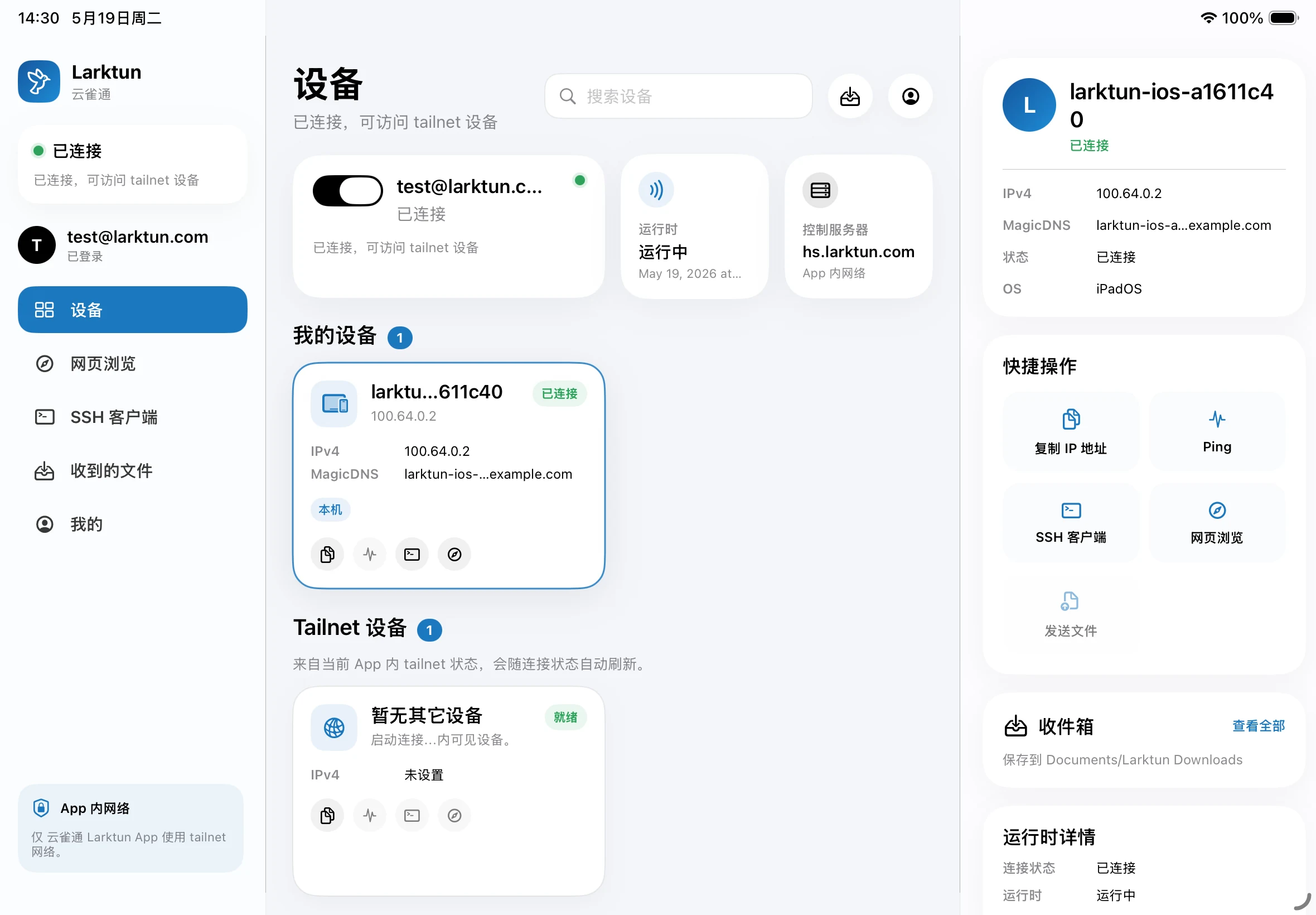
当前 iPad/iOS 版本已经提交上架审核,预计很快就能和大家见面。它不依赖系统 VPN 权限,而是在 App 内部接入云雀通网络,让用户在一个界面里查看设备、测试连接、SSH 登录、SFTP 管理文件,并直接打开内网 Web 服务。
不接管系统,只服务当前 App
我们之前在 不申请 VPN 权限,把云雀通网络装进 App 里讲过这个方向的技术基础:应用内网络和系统 VPN 的边界不同。
系统 VPN 更像是给整台设备铺一条网络通道。它能力完整,但也会影响系统级网络环境,可能和公司 VPN、校园网 VPN、代理工具互相占用入口。
云雀通 iPad/iOS App 的边界更克制。它只让 App 自己进入云雀通网络,不接管其它应用的流量,也不修改系统代理。你可以继续使用原来的网络环境,同时在云雀通 App 里访问自己的 NAS、服务器、开发机、摄像头后台或团队内部 Web 服务。
这对移动端尤其重要。很多时候,用户并不需要让整个 iPad 都进入私有网络,只是想临时完成几个明确动作:
- 看看设备是否在线。
- Ping 一下目标设备,确认路径是否可用。
- SSH 到服务器处理一个问题。
- 用 SFTP 取一个日志或上传一个配置。
- 在 App 内打开一个内网 Web 控制台。
这些动作如果都能在一个 App 里完成,移动端组网就会轻很多。
设备列表:先知道谁在线
远程访问的第一步不是连接,而是确认设备状态。
在 iPad 界面里,设备列表会展示当前 App 的连接状态、控制服务器、运行状态、设备 IPv4、MagicDNS、快捷操作和收件箱入口。用户可以从这里直接复制 IP、发起 Ping、打开 SSH、进入 Web 浏览,也可以查看接收到的文件。
这让“我到底能不能连到那台机器”这件事变得更清楚。设备在线、地址明确、操作入口就在那里,后续动作才有基础。
Ping:移动端也需要第一时间判断网络质量
Ping 是一个很小的功能,但在远程访问里非常有用。
当你在外面临时连接家里的 NAS、办公室的开发机或云上的服务器时,最先需要知道的是:目标是否可达,延迟大概是多少,当前网络路径是否稳定。
把 Ping 做进 App 里,用户不必先找一个终端工具,也不必切换到其它网络诊断软件。点一下设备上的快捷操作,就能先做一次最基本的连通性判断。
SSH:不开放公网 22 端口,也能处理服务器
SSH 是这类 App 最核心的能力之一。
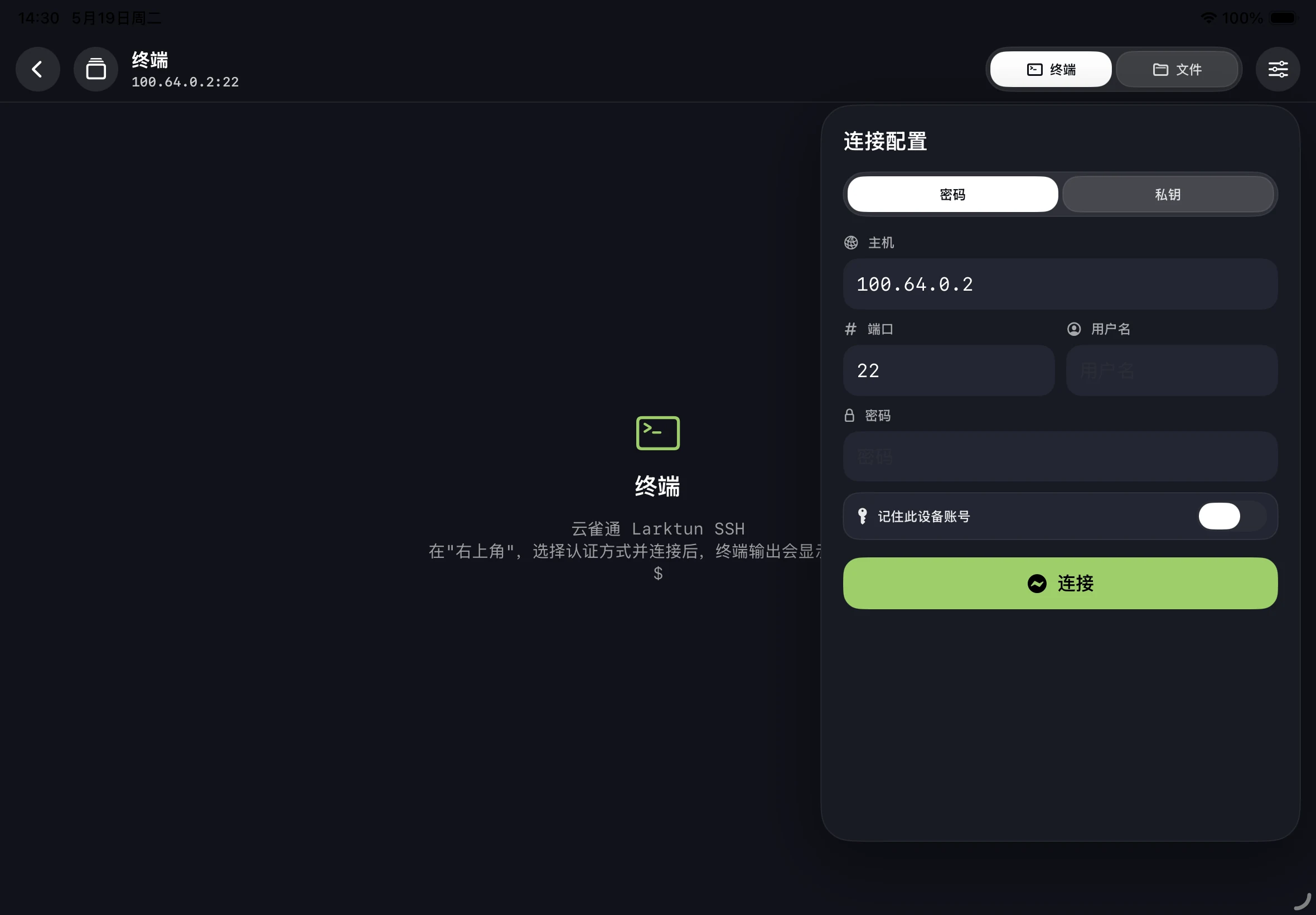
在云雀通网络中,服务器不需要把 22 端口暴露到公网。iPad 或 iPhone 也不需要打开系统 VPN。只要 App 内网络已经连接,用户就可以在 SSH 客户端里输入目标地址、端口、用户名和认证方式,直接进入终端。
连接成功后,终端就在 App 内运行。查看日志、重启服务、检查配置、临时执行命令,都可以在 iPad 上完成。
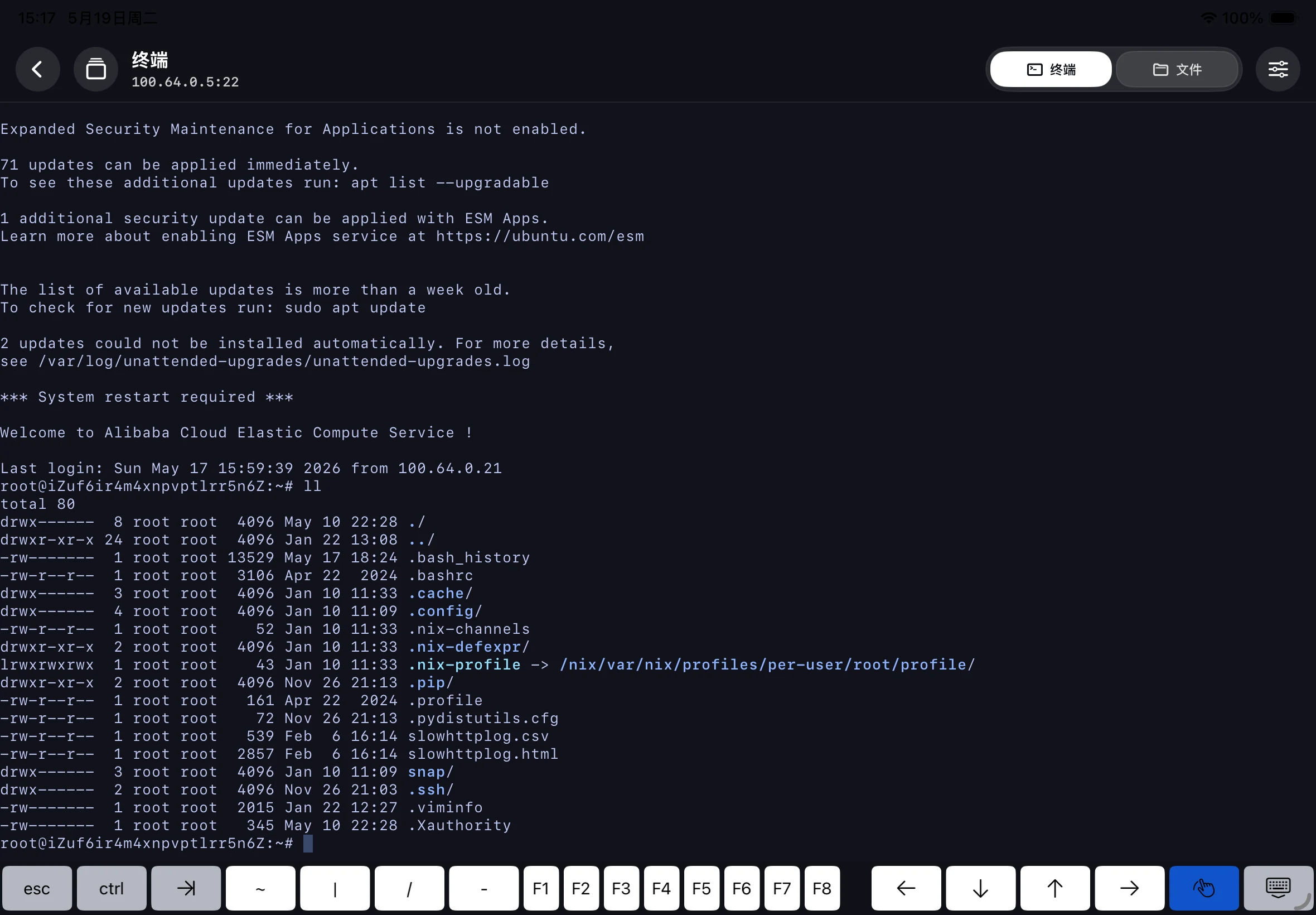
这类能力对开发者、运维人员和需要管理家庭服务器的人都很实用。它把“找电脑、开 VPN、连服务器”的长流程,缩短成了“打开 App,点设备,进入 SSH”。
SFTP:文件管理不再需要另一个工具
很多远程维护并不需要复杂命令。你可能只是想拿一份日志、下载一个配置文件、上传一个证书,或者进入某个目录确认文件是否存在。
因此我们也把 SFTP 做进了同一个 App。
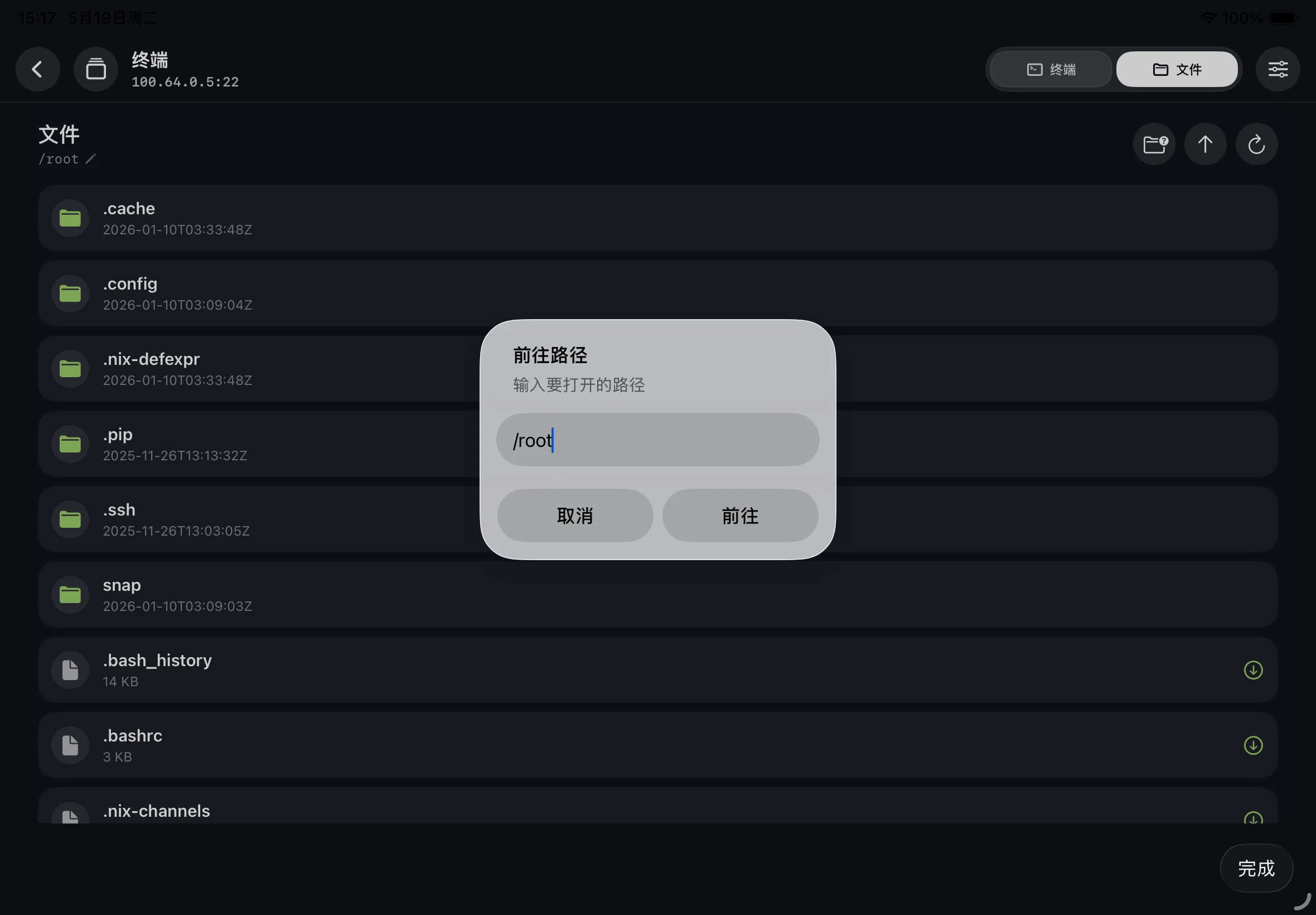
SFTP 和 SSH 使用同一类安全访问思路:目标设备仍然在云雀通网络里,访问行为发生在 App 内部。用户不需要在“组网 App”和“文件管理 App”之间切换,也不需要给内网机器额外开公网入口。
Web 浏览:直接打开内网服务
很多设备最终还是通过 Web 管理页面提供能力:NAS 后台、摄像头控制台、开发服务 Swagger、内部仪表盘、AI Agent Web UI。
云雀通 App 内置 Web 浏览后,用户可以直接访问云雀通网络里的私有地址。例如截图中,iPad 直接打开了 100.64.0.5:8080 上的 Swagger 页面。
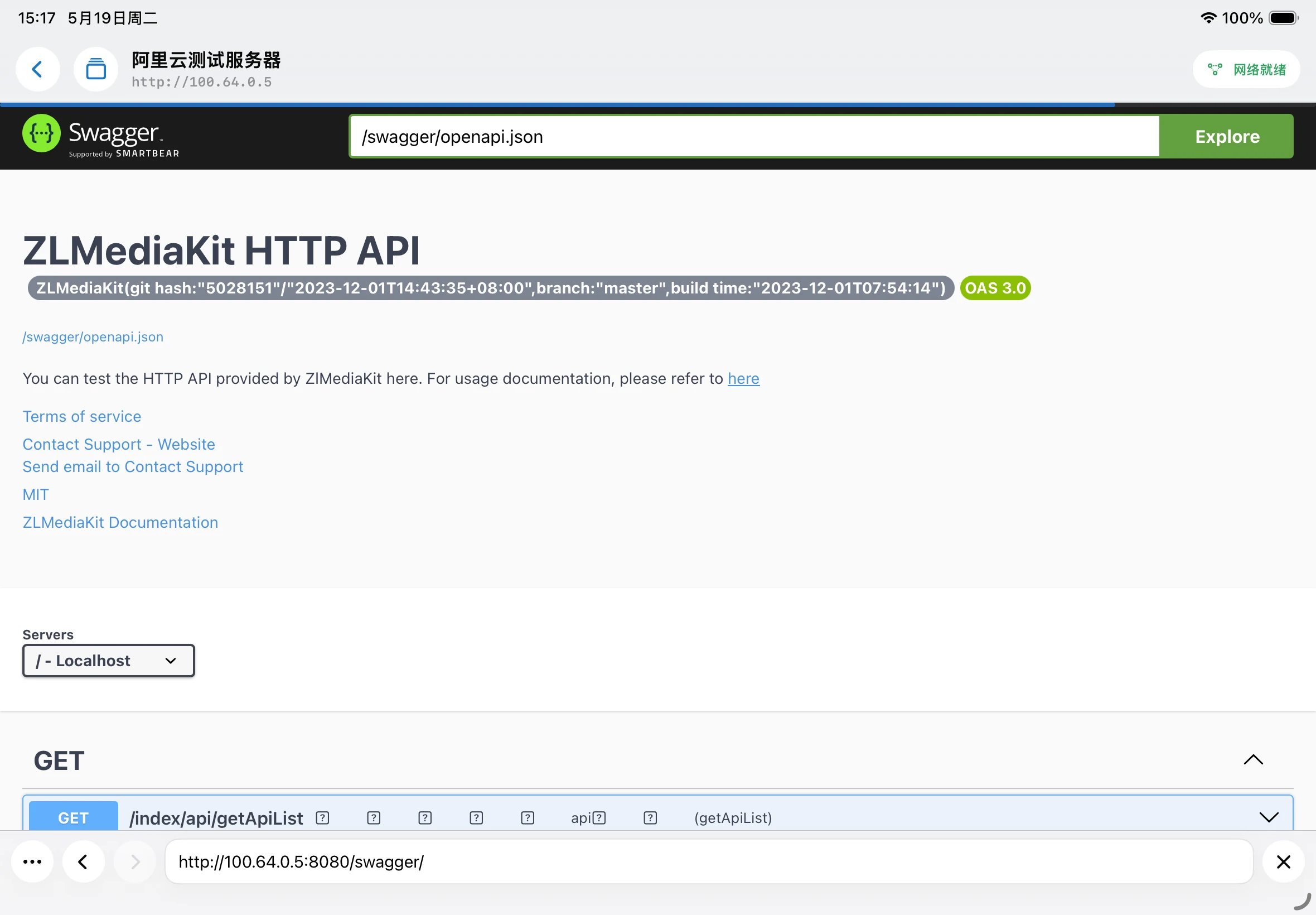
这也是“不使用系统 VPN”的价值所在:你并不是把整台 iPad 的网络都切过去,而是在一个明确的 App 内完成明确的访问任务。
RDP、VNC 与一个 App 的方向
当前版本已经包含 Ping、SSH、SFTP 和 Web 浏览。RDP 远程桌面能力也已经基本开发完成,目前正在优化阶段,预计会在下一个版本和大家见面。
后续我们还会继续加入 VNC。
这个方向很清楚:让用户在一个 App 里完成组网访问的主要工作,而不是在多个工具之间切来切去。对于 iPad 来说,这一点尤其重要。它本来就是一个适合随身运维、移动办公和轻量管理的设备,如果网络、终端、文件、网页和远程桌面都集中在一个工具里,体验会顺很多。
Android 也会一起到来
类似能力我们也提供 Android 版本,并计划和 iOS/iPad 版本一同发布。
这意味着用户不必被设备平台绑定:iPhone、iPad、Android 手机、Android 平板,都可以使用相似的方式进入云雀通网络,在 App 内完成常用访问动作。
视频演示
如果想提前看一眼实际效果,可以观看这段演示视频:
告别系统代理❌ iPad和iPhone上将Tailscale/Headscale网络内置到APP里📱✨ 云雀通 Larktun
结语
移动端访问私有网络,不一定只能走系统 VPN。
对很多真实场景来说,用户需要的是一个能完成任务的入口:看到设备、确认连通、登录服务器、管理文件、打开 Web 服务,后续再进入远程桌面。
云雀通 iPad/iOS App 想提供的正是这个入口。它不追求接管整个系统网络,而是把最常用的私有网络操作集中在一个 App 里。边界更清楚,使用更直接,也更适合移动端。
等审核通过后,我们会尽快和大家见面。