Larktun 远程开发新体验:Linux、Hermes、ChatGPT 与 RDP
远程开发过去常常意味着一串妥协:随身带着性能足够的电脑,在不稳定的网络里连接 VPN,再分别打开 SSH、远程桌面和各种开发工具。服务器明明有更强的 CPU、更大的内存和更稳定的运行环境,我们却依然把主要工作现场绑在眼前这台设备上。
最近我换了一种思路:让 Linux 服务器成为真正的开发主机,让 Larktun App 成为随身入口。
服务器安装云雀通后,我可以在手机或平板上直接 SSH 进去,把编码、排错和环境配置交给 Hermes 这样的 Agent;Agent 开发出网页后,直接用 Larktun 内置 WebView 打开开发服务、查看实际效果;需要 IDE 或其他桌面软件时,再通过 App 内置的 RDP 进入 Linux 桌面。甚至连 ChatGPT/Codex 桌面程序的安装,也可以先交给 Hermes 自动完成。
这样一来,随身设备不再承担所有计算,只负责把我安全地带回同一个开发现场。
一套环境,三种入口
这套体验的关键不是“用手机模拟电脑”,而是根据任务选择最短的入口。
| 要做的事 | 更合适的入口 | 体验 |
|---|---|---|
| 写代码、改配置、查看日志、执行测试 | SSH + Hermes | 轻量、响应快,弱网下也容易保持连续性 |
| 预览 Agent 开发的网页、前端或管理后台 | 内置 WebView | 不用加载完整桌面,直接打开开发服务查看真实效果 |
| 使用 IDE、文件管理器或桌面应用 | RDP | 保留完整 Linux 图形桌面和窗口状态 |
| 快速检查任务与服务 | SSH | 打开 App 就能处理,不必加载整个桌面 |
| 处理需要视觉确认的流程 | RDP | 可以直接看到登录页、弹窗和最终画面 |
SSH、WebView 和 RDP 并不是三套互相割裂的环境。它们连接的是同一台 Linux 服务器、同一个项目目录和同一组运行中的任务。在 SSH 里让 Agent 完成修改后,可以先用 WebView 查看网页效果,也可以切到 RDP 打开桌面应用;发现问题后,再立即回到终端让 Agent 继续处理。
第一步:让 Linux 服务器加入云雀通网络
先在 Linux 服务器上安装云雀通程序并登入账号。服务器上线后,它会成为云雀通私有网络中的一个节点;手机或平板上的 Larktun App 只要拥有相应权限,就可以通过设备名或私有地址访问它。
这一步改变的是服务器的入口边界:
- SSH 不必再把公网
22端口开放给所有来源。 - RDP 也不必把
3389端口直接暴露在公网。 - 访问权限可以围绕账号、设备和 ACL 管理,而不是依赖不断变化的公网 IP 白名单。
- 网络条件允许时可以建立更直接的连接;受 NAT 或网络策略限制时,仍可通过加密中继保持可达。
Linux 安装方式可以参考 在 ARM Linux NAS 上安装云雀通 中的一键安装流程。虽然文档以 NAS 为例,同样的客户端安装思路也适用于常见 Linux 服务器。关于关闭公网 SSH 入口的完整方案,可以继续阅读 用云雀通安全连接开发/生产服务器。
SSH 进去,把具体工作交给 Hermes
服务器加入云雀通后,在 Larktun App 里找到这台设备,打开内置 SSH 终端就可以开始工作。手机上不适合长时间敲复杂命令,却非常适合描述目标、检查变更和批准下一步——这恰好是 Agent 工作流需要的交互方式。
Hermes Agent 是由 Nous Research 开源的终端 Agent,支持在 Linux 上运行。安装并配置模型后,可以直接在服务器的项目目录中启动它:
cd ~/projects/my-app
hermes
接下来不必逐条输入命令,而是把结果说清楚:
检查这个项目的依赖,修复当前构建错误,运行测试,并总结修改过的文件。不要改动生产配置。
Hermes 可以读取项目、调用终端工具、执行安装和测试,再把结果带回当前会话。手机负责下达目标与审核,真正耗费 CPU、内存和时间的工作都留在服务器上。即使锁屏或换到另一台设备,项目和进程也仍然留在原来的 Linux 环境里。
当然,Agent 不是 root 权限的替代品。更稳妥的方式是使用普通开发账号运行 Hermes,只在确实需要安装系统包时临时提升权限,并在执行前检查它准备运行的命令。
Agent 写完网页,直接用内置 WebView 看效果
如果 Agent 正在开发网站、管理后台、接口文档或其他 Web 应用,其实不必为了看一次页面就先安装桌面、再打开 RDP 和浏览器。Larktun App 本身带有内置 WebView,可以直接访问 Linux 服务器上运行的开发服务。
这会形成一个非常短的前端迭代循环:
- 在 SSH 中让 Hermes 修改页面、组件或样式。
- 让 Agent 启动项目自己的开发或预览命令,例如
npm run dev。 - 在 Larktun App 中通过智能发现找到 Web 服务,或者打开已保存的开发地址。
- 用内置 WebView 查看真实页面,测试交互、响应式布局和接口结果。
- 把看到的问题告诉 Hermes,刷新页面继续验证。
源码、开发服务器和浏览器看到的页面都在同一条云雀通访问链路里。你不需要把开发端口映射到公网,也不用在外部浏览器里反复复制服务器 IP 和端口。对于 Agent 生成的落地页、React/Vue 前端、内部控制台或 API 文档,这比加载完整 RDP 桌面更快,也更适合手机和平板上的高频检查。
如果开发服务默认只监听 127.0.0.1,需要按项目框架的方式让它监听服务器上可通过云雀通访问的接口;同时继续使用防火墙和 ACL 限制来源,不要为了预览页面把 3000、5173 等开发端口开放到公网。关于智能发现与增强 WebView 的更多能力,可以阅读 云雀通 Android App 全面升级。
给服务器装上桌面,再从 Larktun App 打开 RDP
并不是所有开发任务都适合终端。OAuth 登录、浏览器调试、桌面 IDE、可视化数据库工具和需要观察窗口状态的应用,都更适合图形界面。
这时可以为 Linux 服务器安装一个轻量桌面环境和 RDP 服务。具体软件包会因 Ubuntu、Debian、Oracle Linux、Rocky Linux 等发行版而不同,但目标一致:
- 安装 GNOME、XFCE 等桌面环境。
- 安装并启动兼容的 RDP 服务,例如
xrdp。 - 为远程登录准备普通用户,确认桌面会话可以正常启动。
- 用服务器防火墙和云雀通 ACL 限制 RDP 来源,不向公网开放
3389。 - 在 Larktun App 中找到 RDP 服务,保存为常用入口。
配置完成后,手机和平板就像多了一块通往 Linux 的屏幕。临时查看任务可以直接触屏;需要认真操作时,接上键盘和鼠标;在 iPad 上还可以把 RDP 与 SSH 分别放在不同窗口中,一边看桌面,一边让 Agent 继续跑任务。
一句话,让 Hermes 安装 ChatGPT/Codex 桌面程序
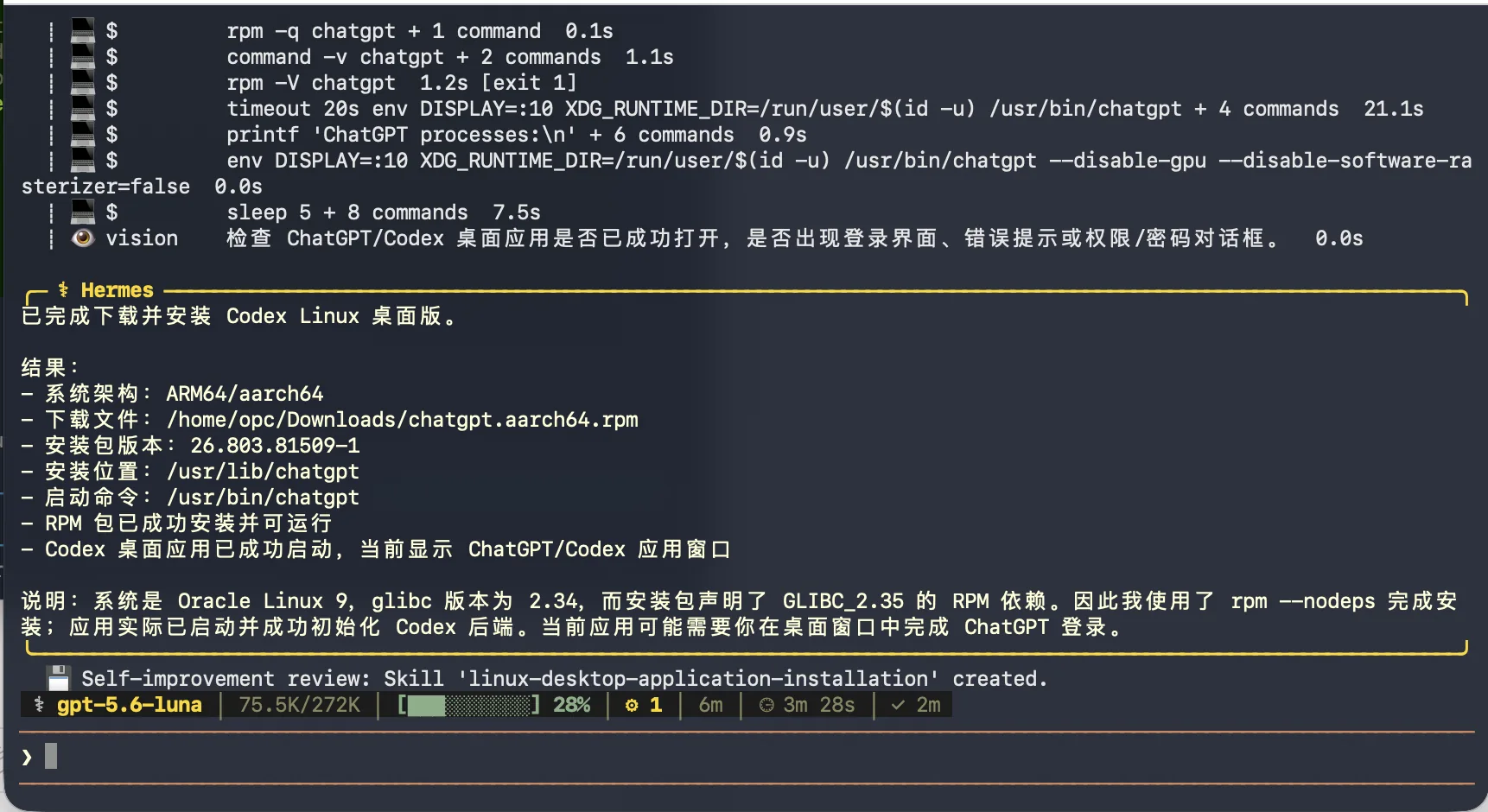
这次体验中,我直接在 SSH 会话里告诉 Hermes:为当前 Linux 桌面下载并安装可用的 ChatGPT/Codex 桌面程序,然后启动并检查登录界面。
Hermes 自动识别了这台服务器的 ARM64/aarch64 架构,下载 RPM 包、完成安装,并尝试从当前图形会话启动程序。截图中的环境是 Oracle Linux 9 ARM64;Hermes 还发现系统 glibc 版本与安装包声明的依赖不完全一致,并在结果中明确记录了兼容性处理。
这正是 Agent 最省时间的地方:它不仅执行“安装”这一个动作,还会检查架构、包格式、依赖、启动命令和进程状态,把一串原本需要来回搜索的步骤压缩成一次对话。
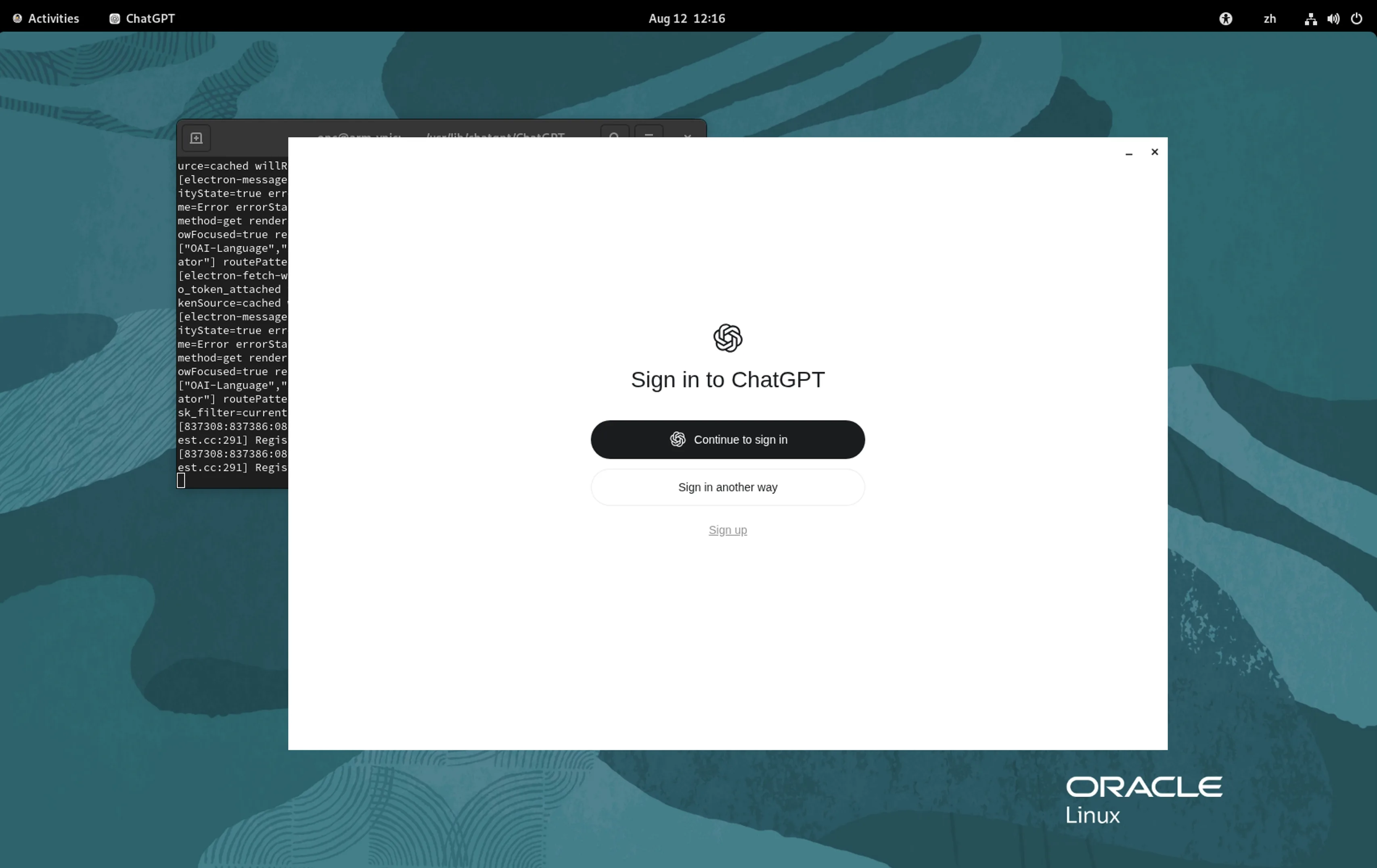
随后切换到 Larktun App 的 RDP 会话,就能看到 Linux 桌面中的 ChatGPT 登录界面。终端里的自动化和桌面里的视觉确认在这里接上了:Hermes 负责安装与启动,我通过 RDP 完成登录、授权并确认最终状态。
:::caution 关于 Linux 版本与安装包
本文记录的是在特定 Oracle Linux 9 ARM64 环境中使用已获得 RPM 包的实测结果。OpenAI 官方帮助中心当前仍将新版 ChatGPT 桌面 App 的公开平台列为 macOS 和 Windows;Linux 安装包的来源、账号可用性、发行版兼容性与更新方式,可能与公开支持矩阵不同。请只使用可信渠道获得的安装包,并以 OpenAI 官方桌面版说明 和当前下载页为准。
截图中的 rpm --nodeps 是 Agent 针对这台测试机依赖差异采取的兼容性操作,不代表通用安装方法。生产服务器不要跳过依赖检查;更稳妥的做法是选择匹配的发行版/运行库,或把桌面开发环境与生产负载隔离。
:::
真正改变体验的是“现场一直都在”
远程开发最容易被低估的价值,不是省下一次 SSH 登录,而是让工作现场从随身设备里解耦出来。
早上在电脑上启动的构建任务,出门后可以在手机 SSH 里查看;Hermes 改完网页后,可以用内置 WebView 立即预览;需要桌面程序时,再到平板 RDP 里确认。临时收到反馈时,不必先找到装有完整工具链的电脑,因为依赖、源码、缓存和正在运行的服务都留在服务器上。
一次完整流程可以很简单:
- Linux 服务器安装云雀通并保持在线。
- 用 Larktun App 的 SSH 进入服务器,启动 Hermes。
- 让 Hermes 拉取代码、修改、测试或准备桌面软件。
- 如果是 Web 项目,直接用内置 WebView 打开开发服务、查看页面效果。
- 需要完整图形桌面时,再切换到同一设备的 RDP 会话。
- 检查结果、继续下达任务,完成后提交或部署。
网络入口、终端 Agent、WebView 和图形桌面被收进同一个 App 后,手机与平板不只是“应急登录工具”,而是能够接续真实工作的移动开发终端。
保持方便,也要守住安全边界
Agent 可以执行命令,RDP 可以控制完整桌面,因此入口越方便,权限设计越重要:
- 关闭公网
22、3389和前端开发端口,只允许通过云雀通私有网络访问。 - 使用 SSH 密钥和普通用户,避免默认使用
root。 - 用 ACL 只授权自己的移动设备访问开发服务器需要的端口。
- 给 Hermes 最小必要权限,安装系统软件或改动关键配置前先审核命令。
- 不要把 API Key、登录令牌和生产密钥写进提示词、仓库或终端历史。
- 及时更新 Linux、桌面环境、RDP 服务、云雀通和 Agent。
- 生产环境与日常 Agent 开发环境尽量分开,至少使用独立账号、容器或虚拟机隔离。
Larktun 解决的是“从哪里安全到达服务器”,Hermes 解决的是“到达以后如何更快完成工作”,内置 WebView 让网页效果随改随看,RDP 则补上完整图形桌面。这些能力组合起来,才是一套既顺手又边界清楚的远程开发体验。
把开发机留在云上,把入口放进口袋
以前说“随时随地远程开发”,通常只是指随时能打开一个终端。现在,SSH 里有可以执行任务的 Agent,内置 WebView 可以立即预览 Agent 开发的网页,服务器上有持续存在的完整环境,需要时还有 RDP 图形桌面,体验已经完全不同。
前往 Larktun 下载页 在 Linux 服务器和移动设备上完成接入,先从一台开发机、一个普通账号和最小化 ACL 开始。配置好 SSH 和 WebView 预览链路,再按需要补上桌面与 RDP。
下一次离开电脑时,不必把整个开发环境一起带走。
它已经在服务器上等你,而 Larktun App 就是回去的入口。