电脑客户端操作
本文基于《云雀通(Larktun)电脑端 V1.0 操作说明书》整理,覆盖 Windows 与 macOS 客户端的安装、登录与日常操作。
本文中的操作配图已统一转换为 webp 格式,以降低带宽占用并提升页面加载速度。
1. 安装云雀通客户端
1.1 Windows 安装
- 在 larktun.com 下载
larktun.msi安装包。 - 双击安装包开始安装;如系统提示管理员权限,选择“是”。
- 安装完成后,桌面会出现
Larktun IPN图标。 - 双击
Larktun IPN启动客户端。

1.2 macOS 安装
- 在 larktun.com 下载
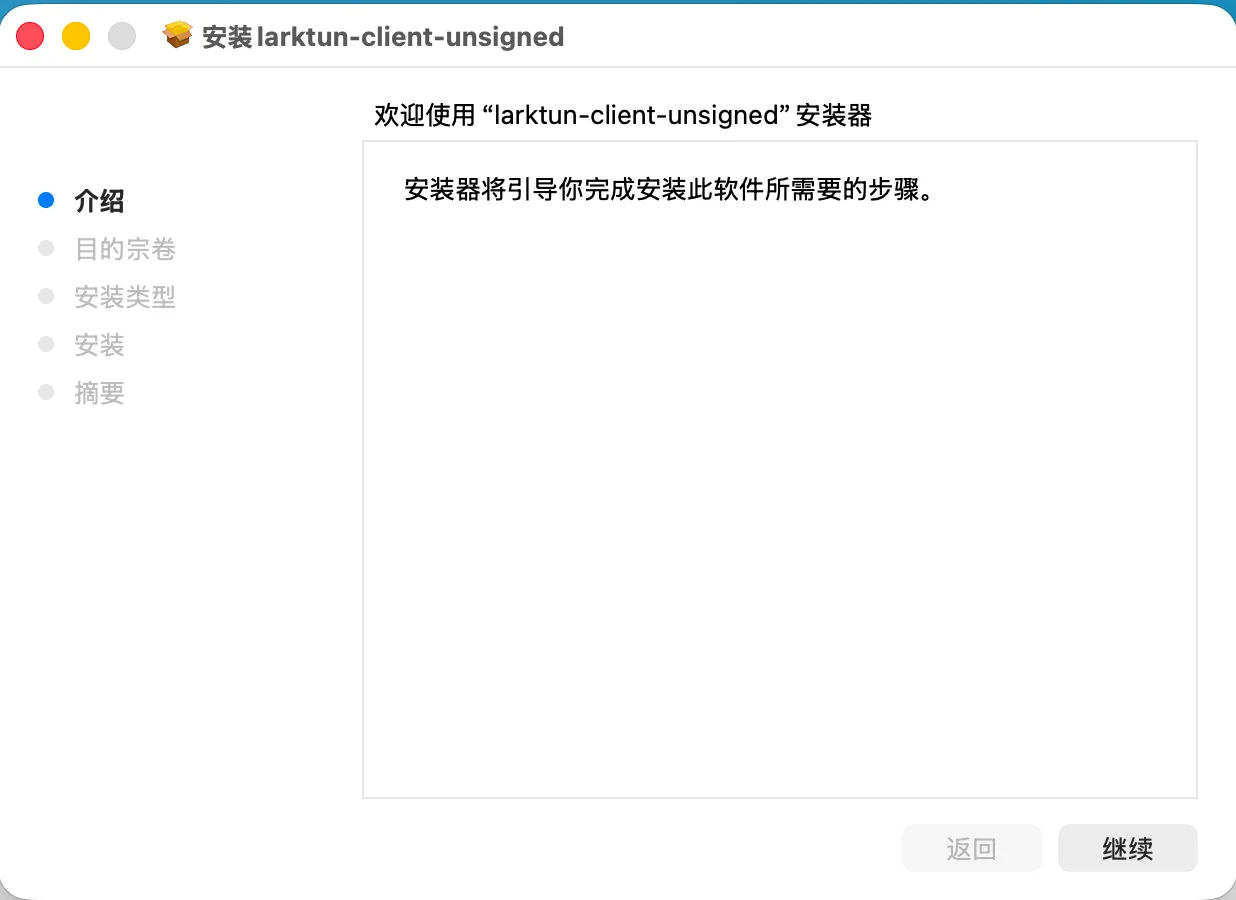
larktun-client.pkg。 - 双击安装包并按向导持续点击“继续”完成安装。
- 安装完成后,在
Applications中找到Larktun IPN。 - 点击
Larktun IPN启动客户端。

2. 登录云雀通
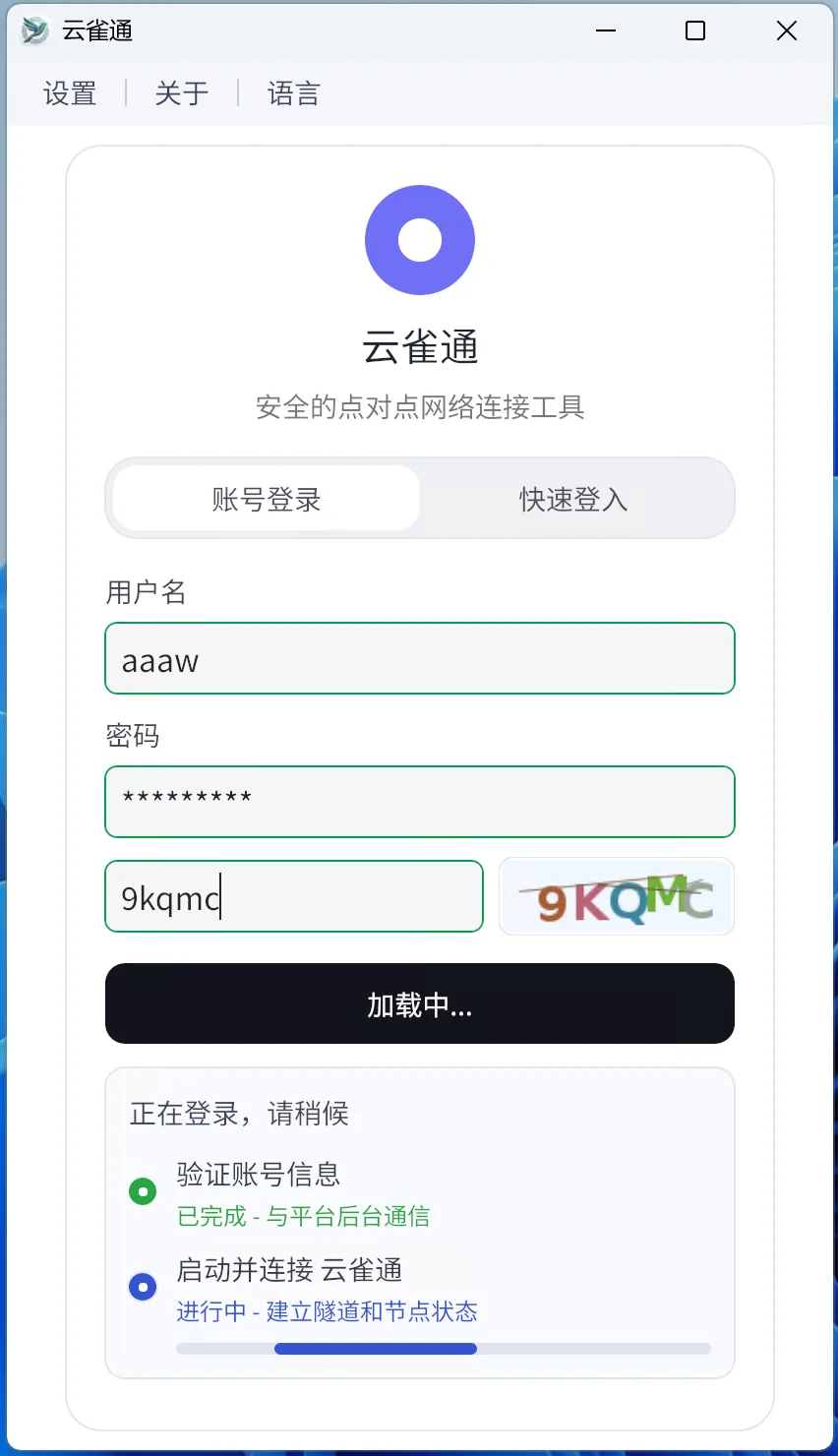
2.1 Windows 登录流程
- 双击桌面
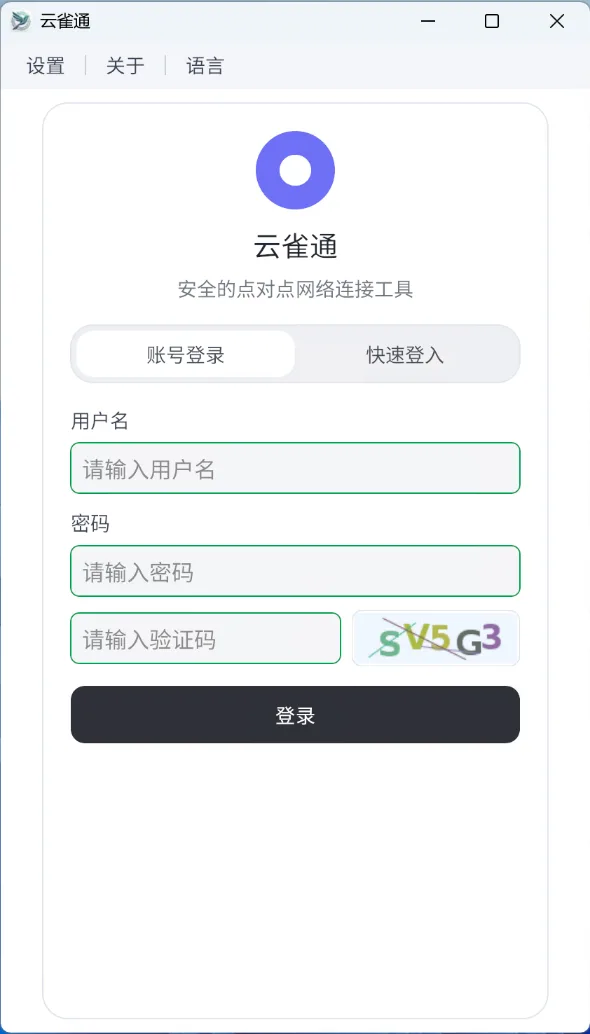
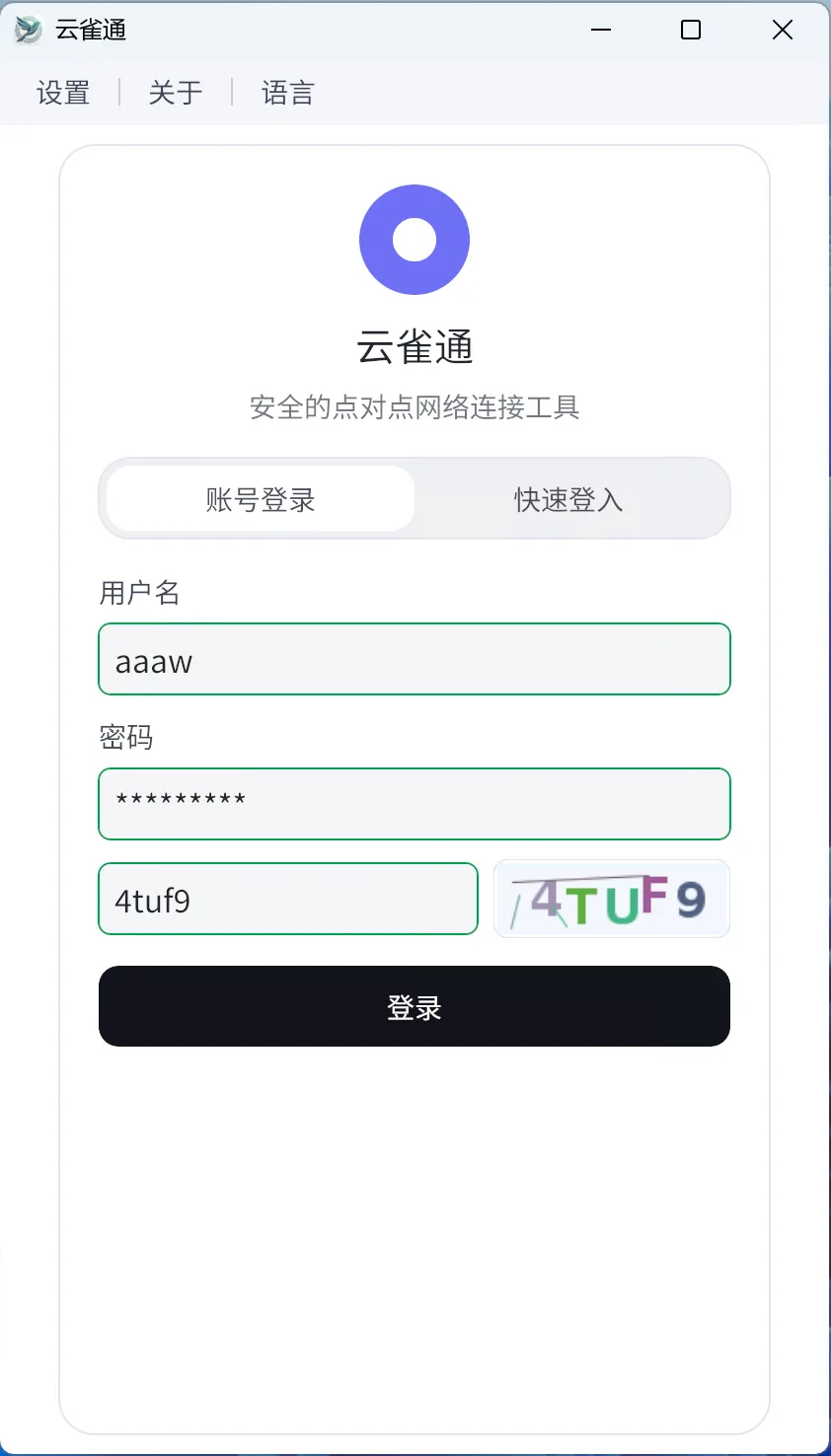
Larktun IPN图标。 - 输入用户名、密码和验证码。
- 验证码每 1 分钟刷新一次;若输入错误,按界面提示重新输入。
- 点击“登录”进入设备列表。
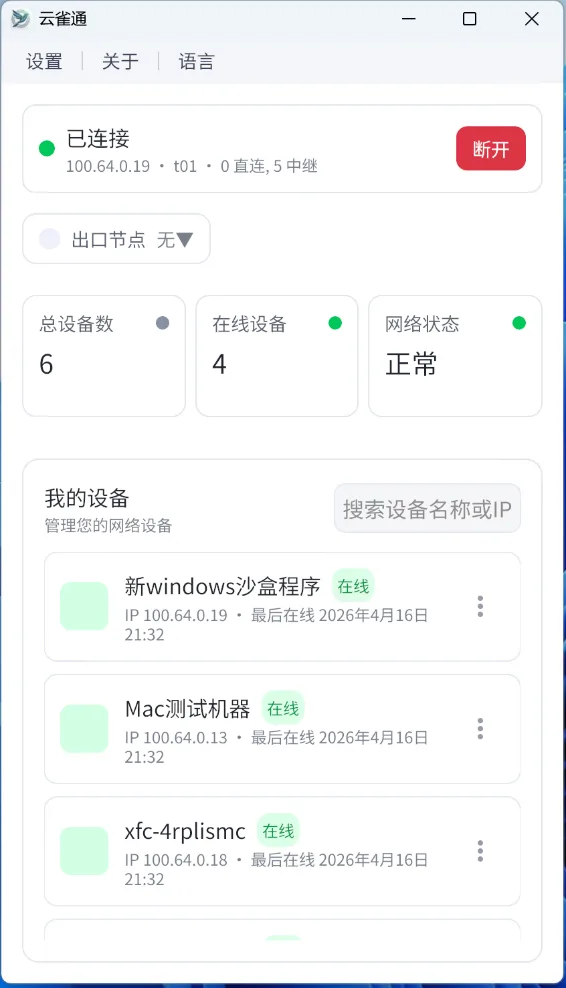
2.2 登录后主界面说明
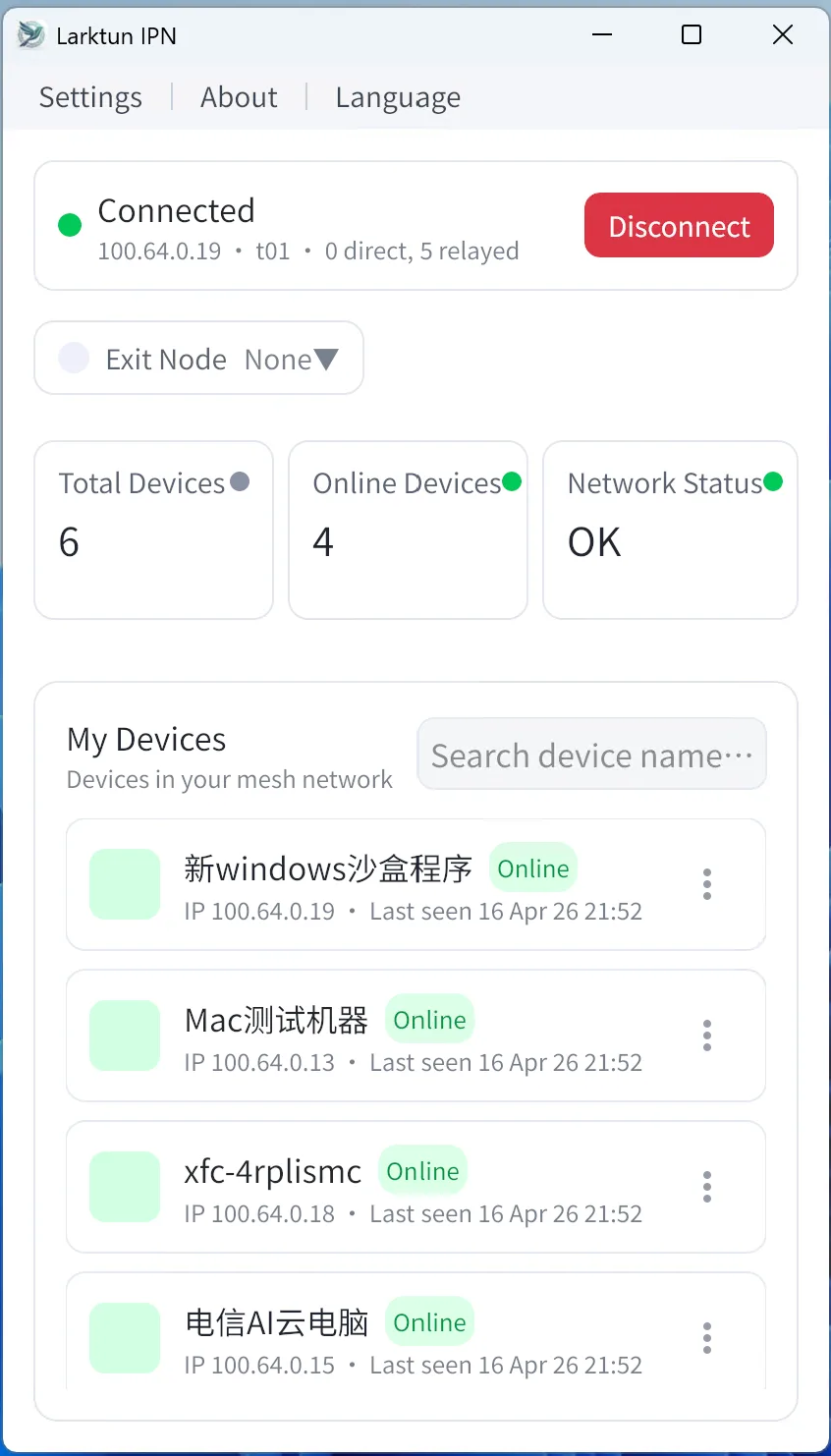
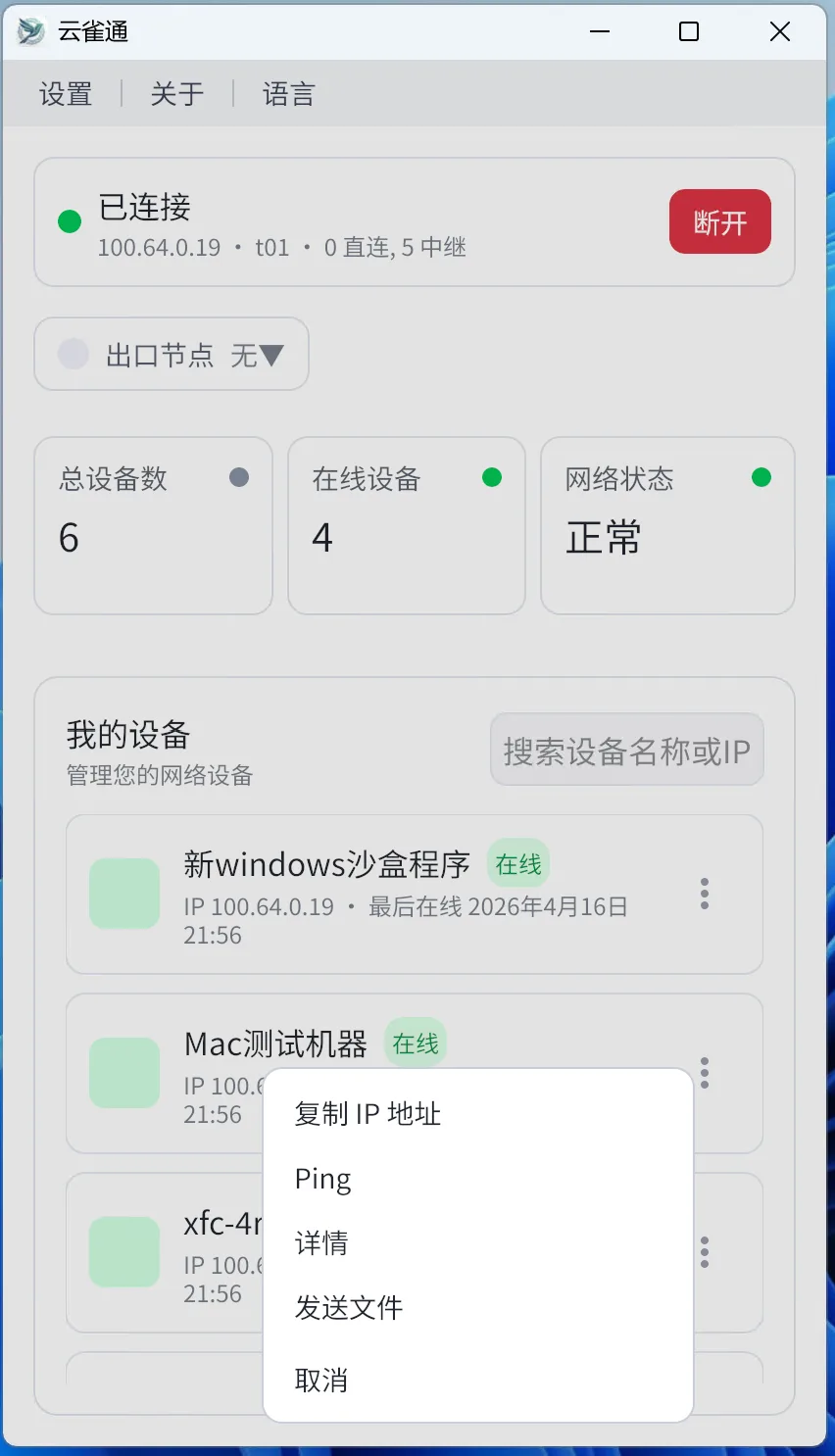
已连接:表示程序已连接服务器。100.x.x.x(示例虚拟 IP):设备之间可通过虚拟 IP 互访。断开:断开当前设备与服务器连接。出口节点:显示可用出口节点列表。总设备数:当前账号下设备总量。在线设备:当前账号下在线设备数量。网络状态:显示正常或异常。我的设备:展示当前账号的设备列表与状态。
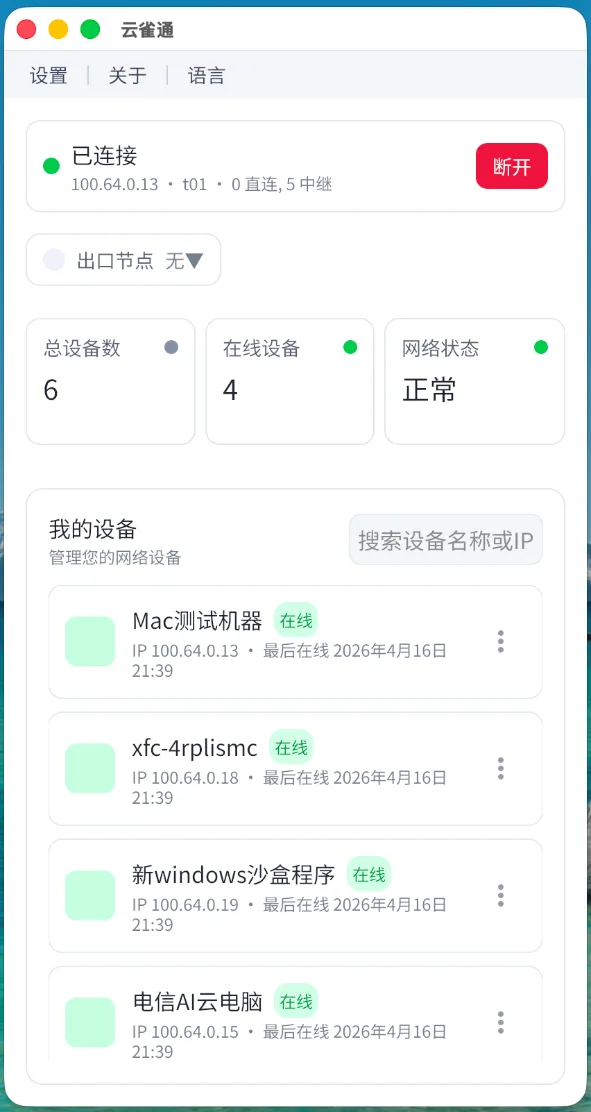
2.3 macOS 登录流程
macOS 的登录流程与主界面结构与 Windows 基本一致。
3. 常用功能
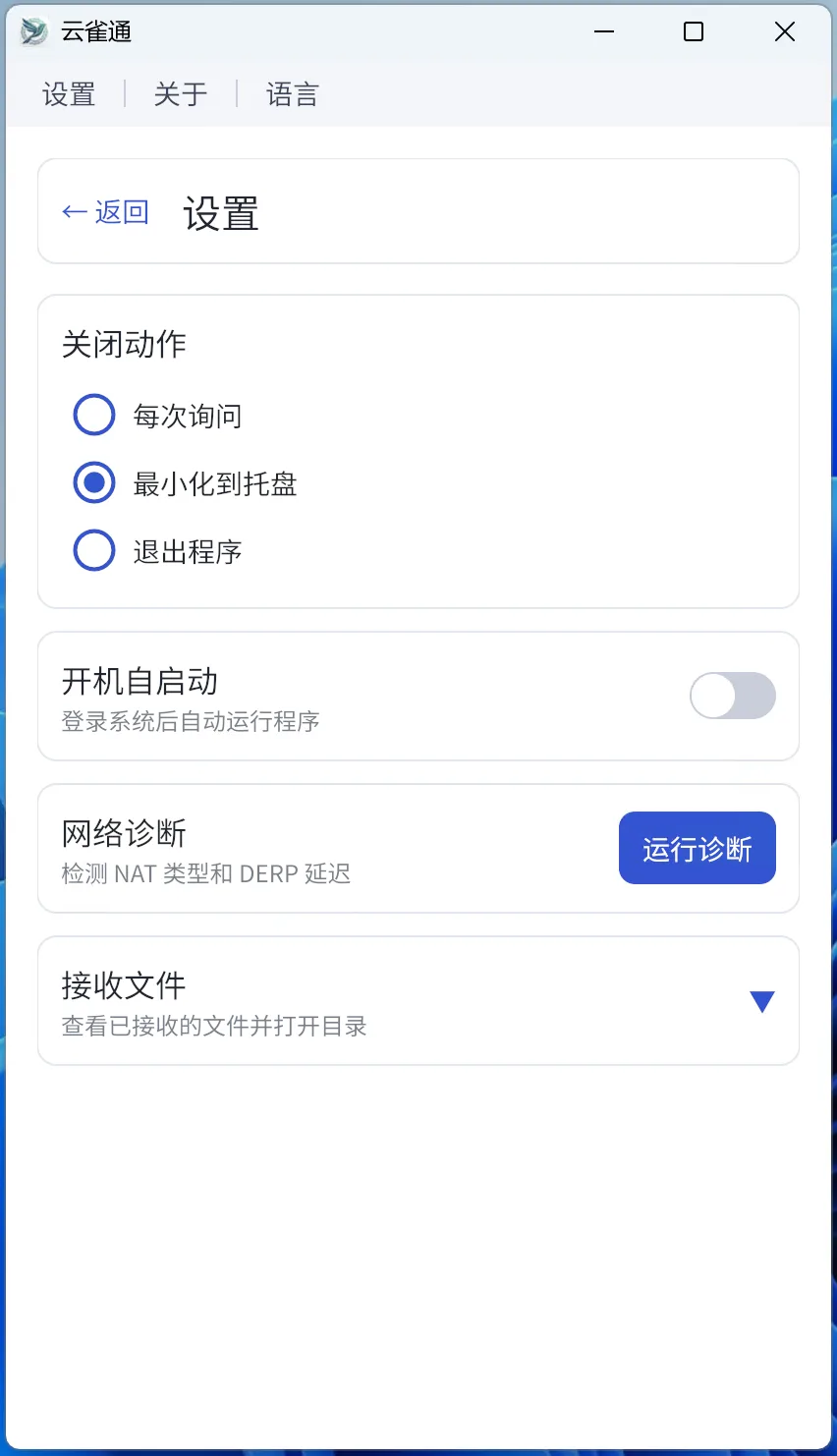
3.1 设置
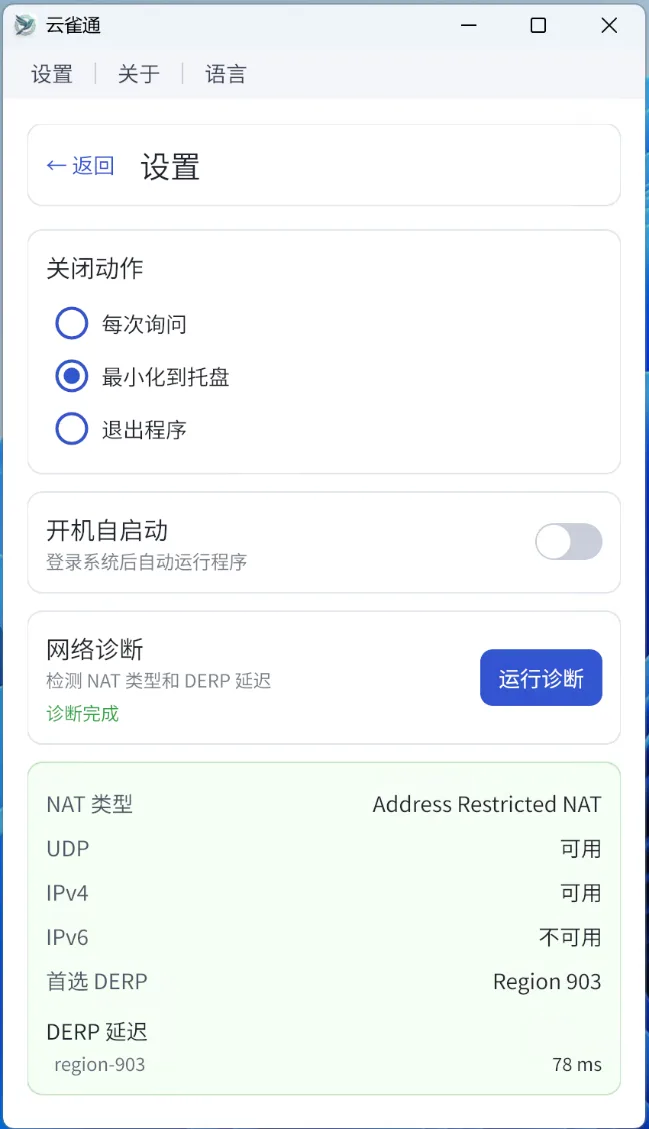
关闭动作- 每次询问:关闭时询问“最小化”或“退出”。
- 最小化托盘:关闭时转入托盘后台运行。
- 退出程序:直接退出客户端。
开机自启动:启用后,系统重启时客户端自动启动。网络诊断:点击“运行诊断”查看当前网络类型与推荐中继服务器。
3.2 关于
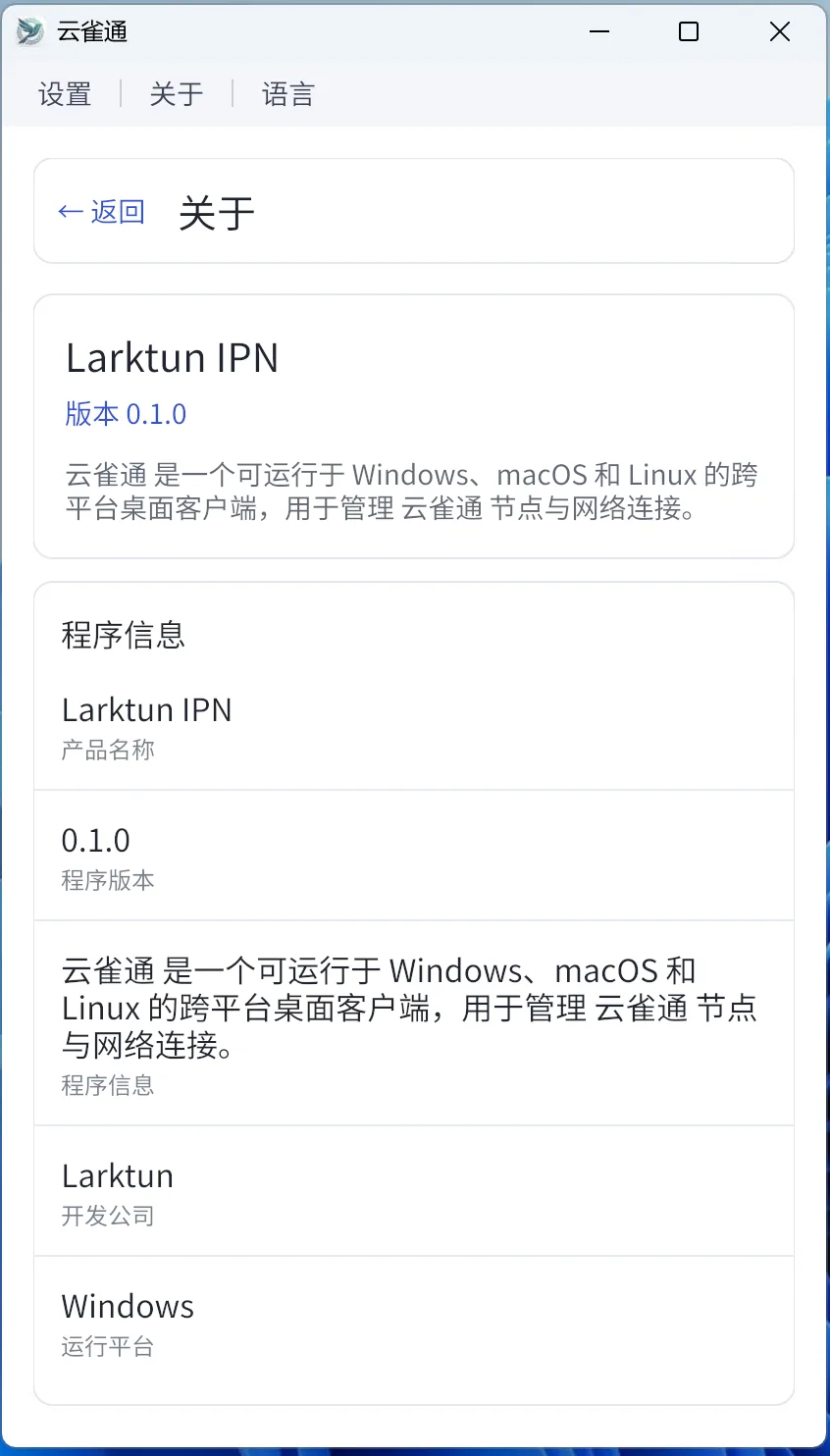
“关于”页展示客户端版本、运行平台、开发公司等信息。
3.3 语言菜单
支持中文与英文,可在客户端运行期间随时切换。
3.4 断开/连接
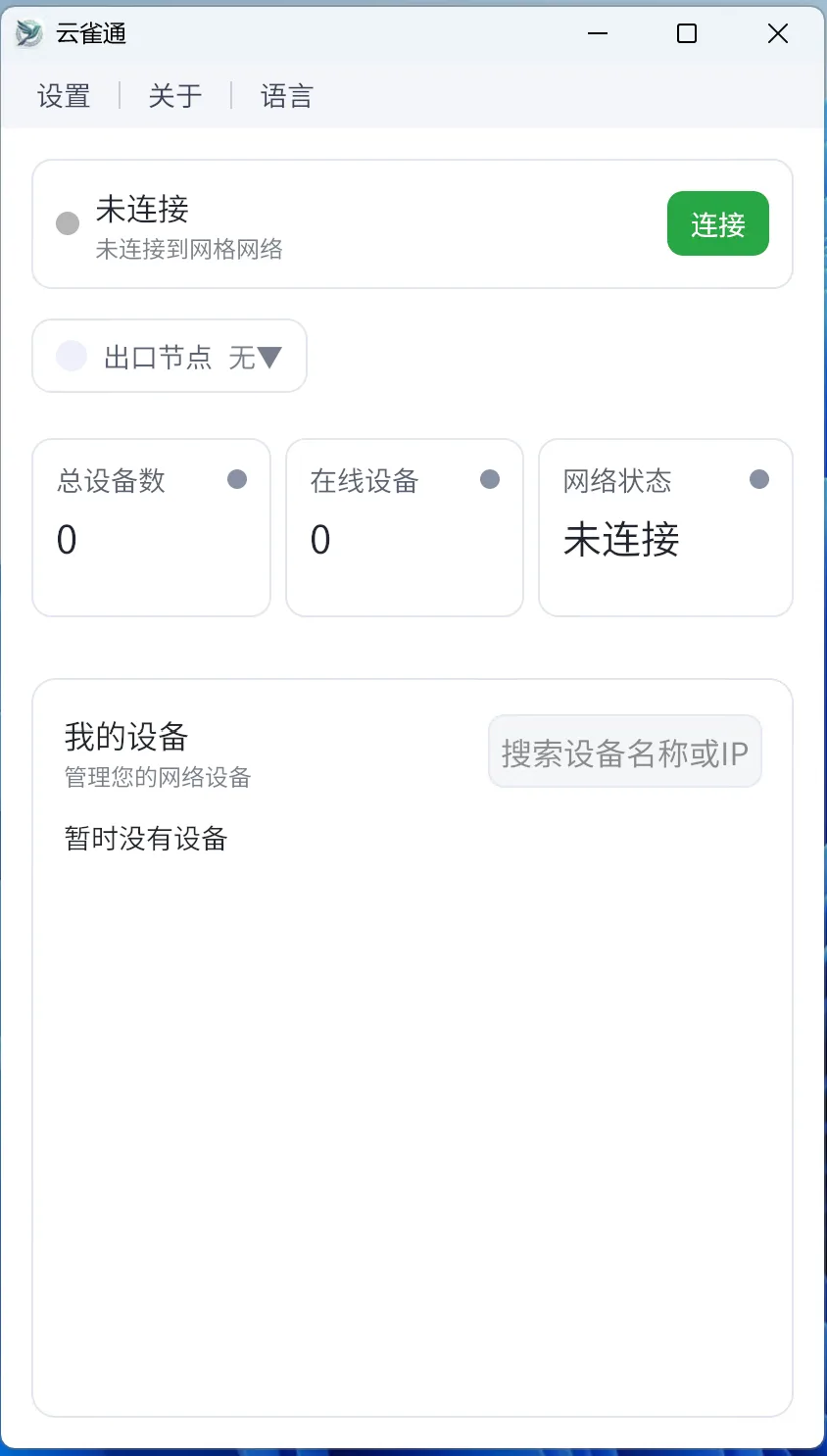
- 点击“断开”可主动断开与服务器连接。
- 点击“连接”可重新建立连接。
3.5 设备菜单
在设备项中可使用以下操作:
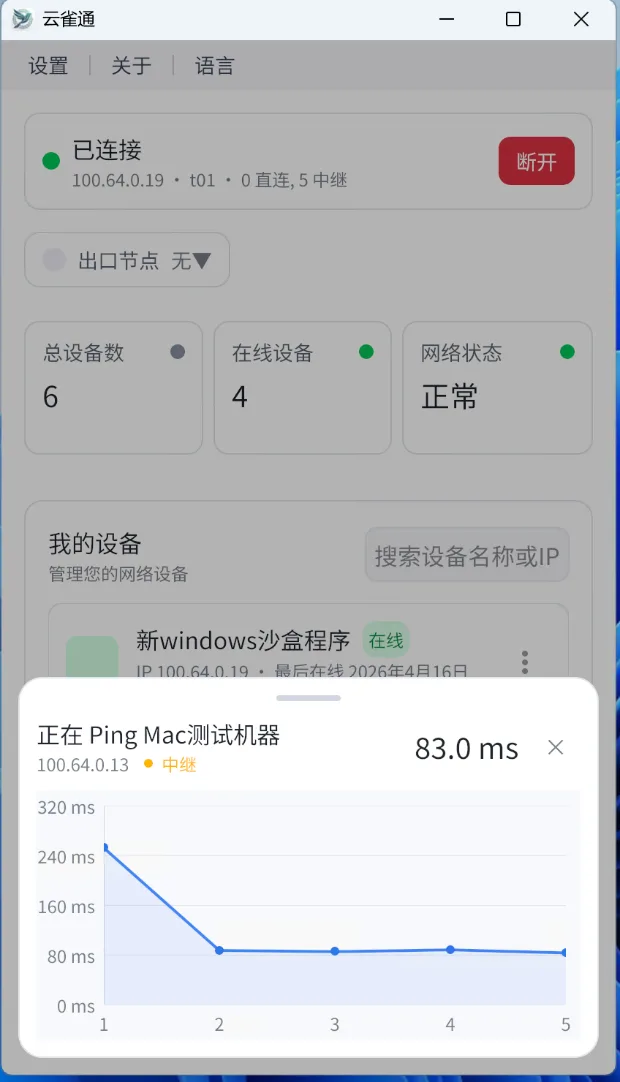
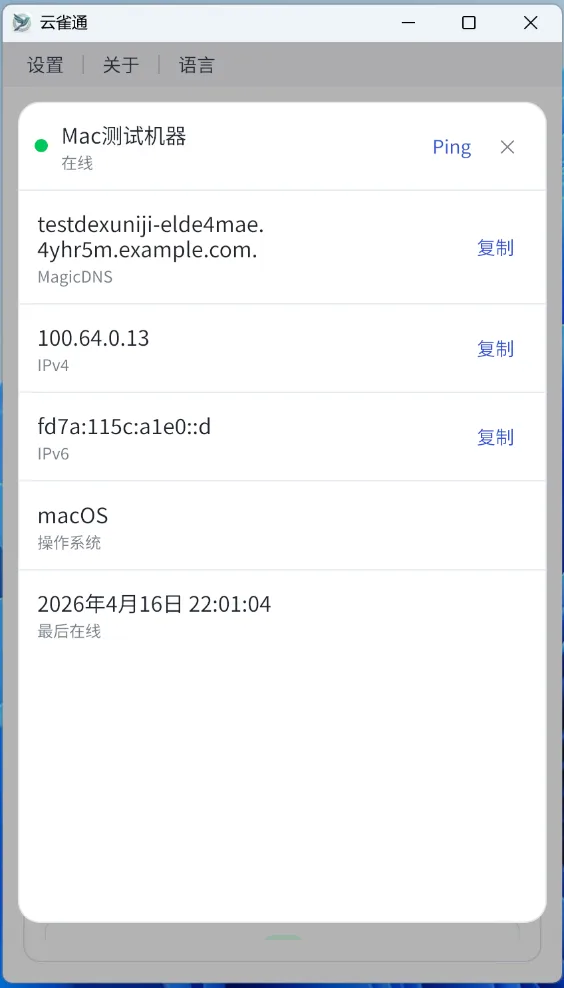
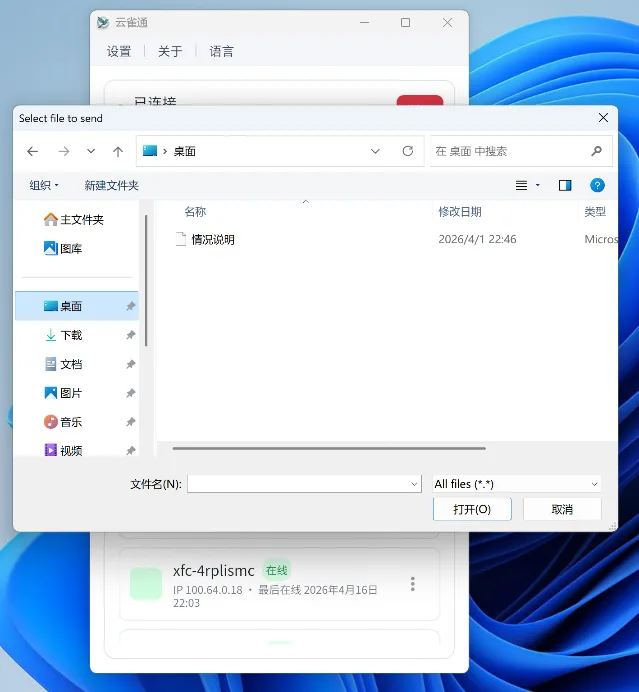
复制 IP 地址:复制设备虚拟 IP 到剪贴板。Ping:测试设备连通性,并展示延迟、虚拟地址和直连/中继状态。详情:查看设备详细信息。发送文件:从本机选择文件发送到目标设备。取消:关闭当前设备操作菜单。
4. 托盘菜单
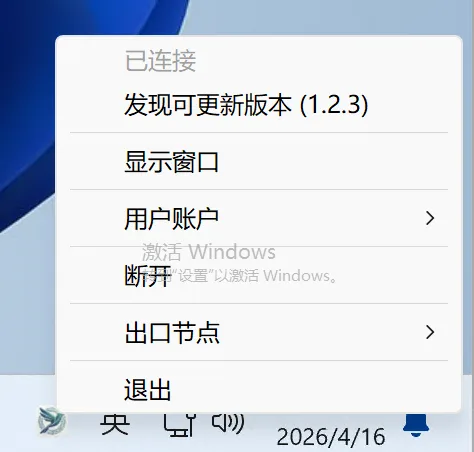
已连接:当前网络连接状态。更新:有新版本时显示更新提示。显示窗口:客户端最小化后恢复主窗口。用户账户:显示当前登录账号信息。断开:断开当前连接。出口节点:查看出口节点设备。退出:退出客户端。