在 iPhone 和 iPad 上使用 Tailscale 登入云雀通
你可以直接使用 iOS 版 Tailscale App 接入云雀通,不需要输入命令。整个过程只要两项信息:
- 在云雀通控制台创建的 Auth Key(授权密钥)
- 云雀通服务器地址
https://hs.larktun.com
完成后,你的 iPhone 或 iPad 会成为云雀通网络中的一台设备。
本教程使用的 Auth Key 必须在云雀通控制台创建,不是在 Tailscale 管理后台创建。Auth Key 相当于设备的登入密码,请勿发给他人,也不要放进截图。
开始前准备
- 一个可用的云雀通账号
- 已在 iPhone 或 iPad 上安装官方 Tailscale App
- 手机或平板可以正常访问互联网
1. 在云雀通设备页面创建密钥
- 登入云雀通控制台。
- 进入你的租户或工作空间。
- 在左侧导航栏打开 Nodes(设备) 页面。
- 点击 生成授权密钥,创建一枚 Auth Key。
- 立即复制并保存密钥。密钥通常只会完整显示一次。
复制时不要带上前后的空格或换行。为了安全,建议为这台 iPhone 或 iPad 单独创建一枚密钥。
2. 在 Tailscale App 中选择 Auth Key 登入
打开 Tailscale App,进入 Settings,然后点击 Log In...。
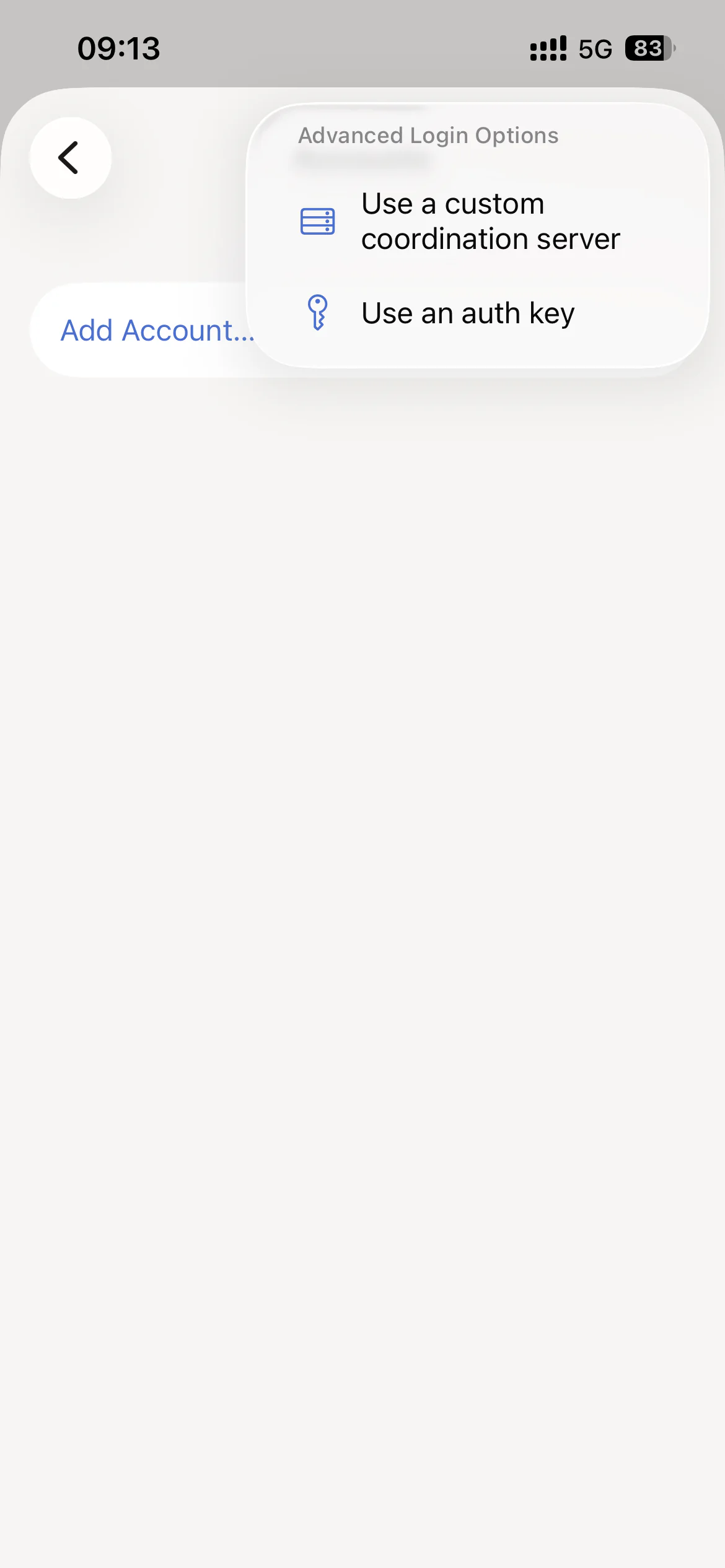
如果 App 已经登入了其他网络,请选择 Add Account... 添加账号,不需要删除原来的账号。
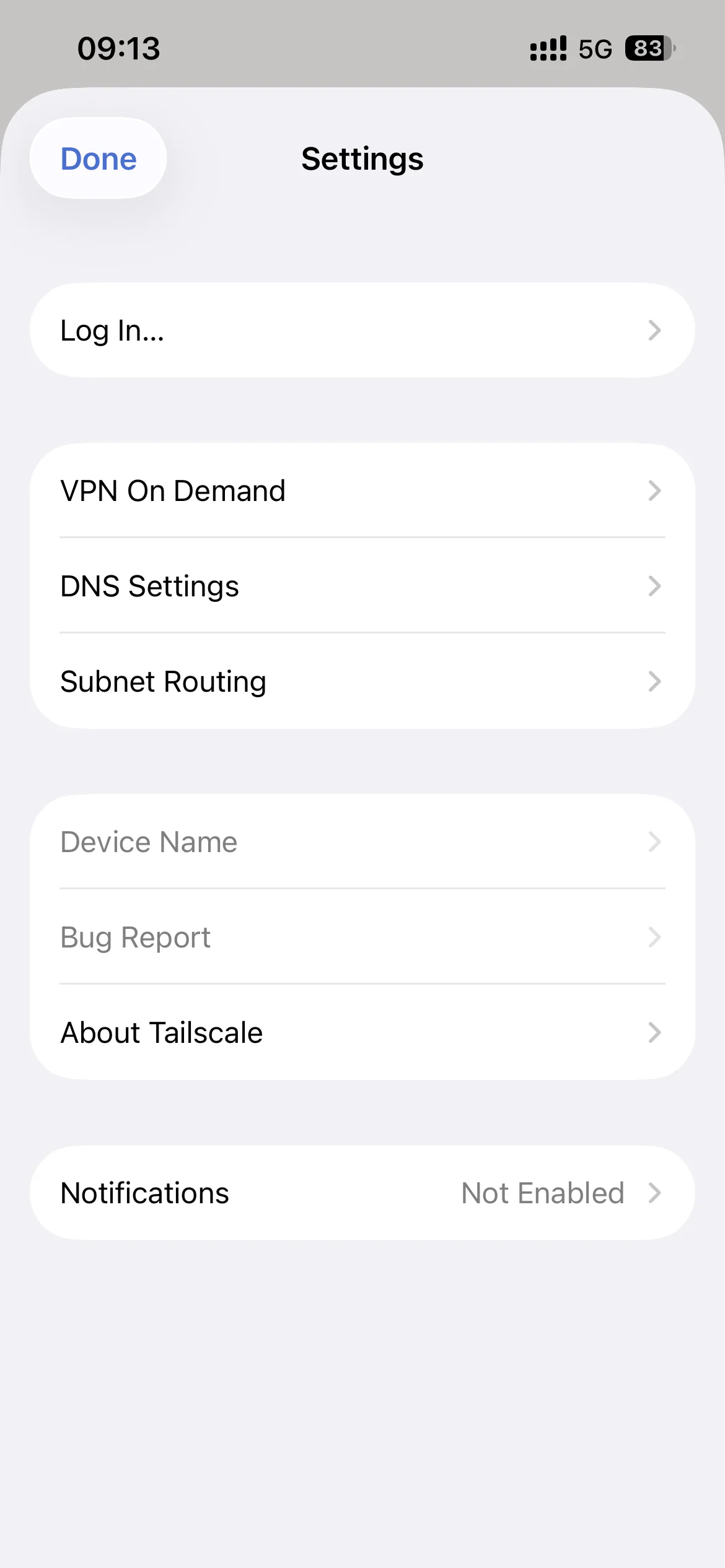
进入添加账号页面后,打开 Advanced Login Options 菜单,再点击 Use an auth key。
3. 填入密钥和云雀通服务器地址
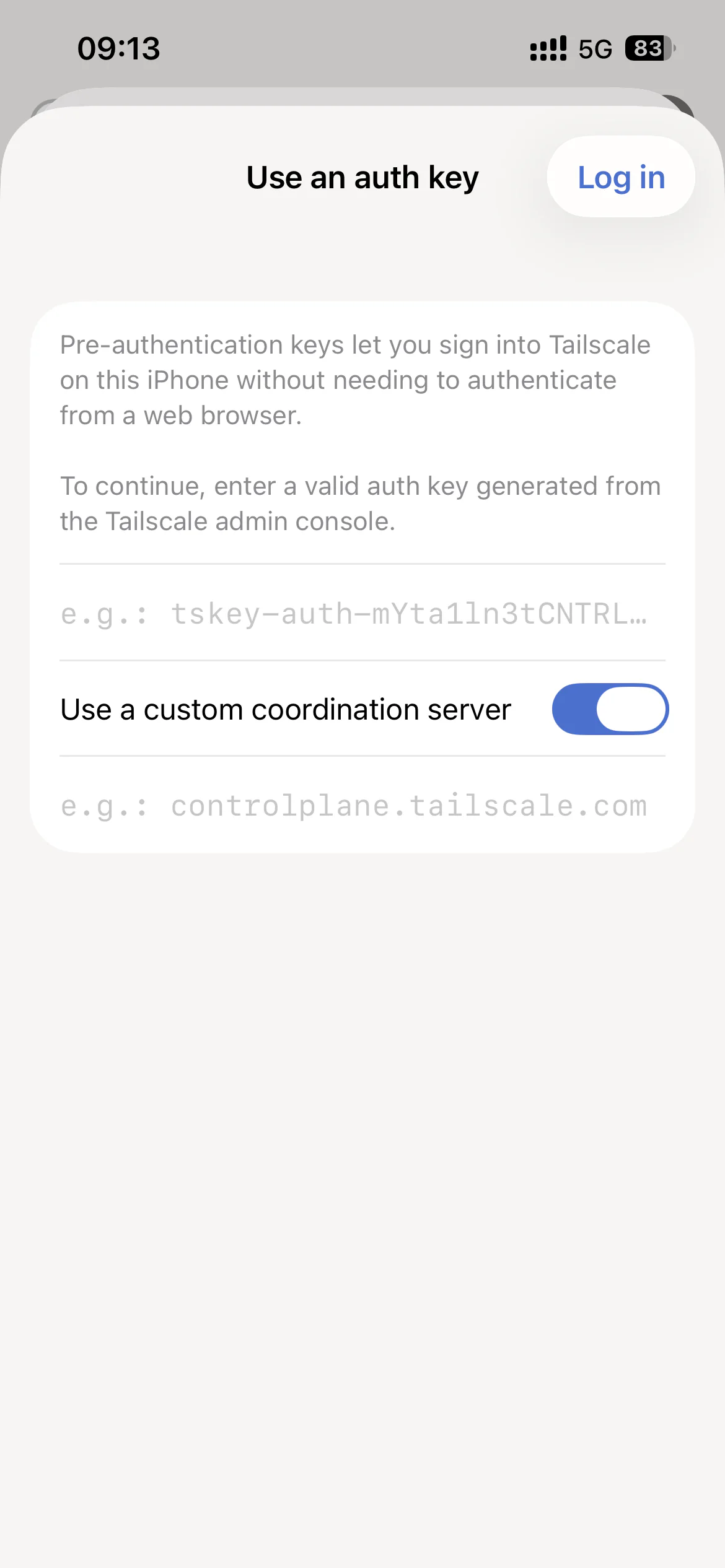
在 Use an auth key 页面按顺序操作:
- 在第一个输入框粘贴刚才从云雀通控制台复制的 Auth Key。
- 打开 Use a custom coordination server 开关。
- 在下方服务器输入框填写
https://hs.larktun.com。 - 检查地址包含
https://,末尾没有空格,然后点击右上角 Log in。
第一次连接时,iOS 可能会询问是否允许 Tailscale 添加 VPN 配置。请选择允许,并按提示使用 Face ID、Touch ID 或锁屏密码确认。
4. 确认设备已经上线
登入成功后:
- 回到 Tailscale App,确认连接状态已经开启。
- 返回云雀通控制台的 Nodes(设备) 页面并刷新。
- 在设备列表中看到这台 iPhone 或 iPad,且状态为在线,即表示接入成功。
现在你可以用这台 iOS 设备访问云雀通网络中已授权的其他设备和服务。
常见问题
点击 Log in 后提示密钥无效
重新复制 Auth Key,并检查是否多复制了空格或换行。如果密钥已过期、被撤销或已经使用,请在云雀通 Nodes(设备) 页面重新生成一枚密钥。
无法登入或一直加载
确认自定义协调服务器填写为完整的 https://hs.larktun.com,并检查手机当前网络是否可以访问互联网。不要把服务器地址填成 larktun.com 或省略 https://。
看不到 Use an auth key
请先将 Tailscale App 更新到较新的版本,再到添加账号页面打开 Advanced Login Options。
控制台中看不到 iPhone 或 iPad
等待几秒后刷新 Nodes(设备) 页面,并确认你创建密钥和查看设备时进入的是同一个租户或工作空间。如果 iOS 曾拒绝添加 VPN 配置,请到系统设置中重新允许 Tailscale。