iOS App 登入第三方 Tailscale / Headscale
云雀通 iOS App 不仅支持云雀通账户和密钥登入,还支持接入 Tailscale 和自建 Headscale 网络。你不需要迁移现有网络,只需要在 Tailscale 或 Headscale 管理后台生成一枚 Auth Key,填入 App 即可。
本页以 Tailscale 为例,演示整个登入流程。如果你使用的是自建 Headscale,步骤基本相同,只需将控制服务器地址替换为你自己的 Headscale 实例 URL。
什么是第三方登入,适合谁用
第三方登入是指,云雀通 App 以节点身份加入一个不在云雀通托管范围内的 Tailscale 或 Headscale 网络。
适合这些场景:
- 你已经有一套运行稳定的 Tailscale 网络,只想在 iPhone 或 iPad 上有一个好用的移动端入口。
- 你在自己的服务器上维护着一套自建 Headscale,希望移动端也能接入管理。
- 你不想把整个网络基础设施迁走,只是需要移动端完成设备查看、SSH、SFTP、Web 访问等常用操作。
第三方登入的核心思路很简单:你的网络还是你的网络,云雀通 App 只是你在移动端打开它的一扇门。
第三方登入不占用系统 VPN 入口。App 在内部接入网络,不影响系统代理,也不和其他 VPN 冲突。
开通前准备
- 一个 Tailscale 账户(login.tailscale.com)或正在运行的自建 Headscale 服务。
- 云雀通 iOS App(从 App Store 下载安装)。
- 确认你的 Tailscale / Headscale 控制服务可以从当前网络访问。
1. 在 Tailscale 控制台生成 Auth Key
登录 Tailscale 控制台 login.tailscale.com,进入 Settings 页面,点击左侧的 Keys。
在 Keys 页面点击 Generate auth key,根据需要设置:
- Description:描述这个 Key 的用途,例如
Larktun iOS App。 - Reusable:如果你计划在多台设备上使用同一个 Key,可以勾选此项。否则 App 登入后会消耗这个 Key。
- Expiration:设置过期时间。建议至少设置为 30 天以上,避免频繁更新。
- Tags:可选,按需要为该 Key 绑定 ACL 标签。
点击 Generate key 后,复制生成的 Key(以 tskey-auth- 开头)。请立即保存,关闭窗口后无法再次查看。
如果你使用自建 Headscale,生成 Key 的命令为:
headscale preauthkeys create --user <用户名> --reusable --expiration 720h
生成的 Key 格式类似 nodekey:XXXXXXXXXX。
2. 在云雀通 App 中填入 Key 与服务器地址
打开云雀通 iOS App,如果尚未登入,你会看到登入界面。点击底部的 高级设置(或右上角的设置图标进入)。
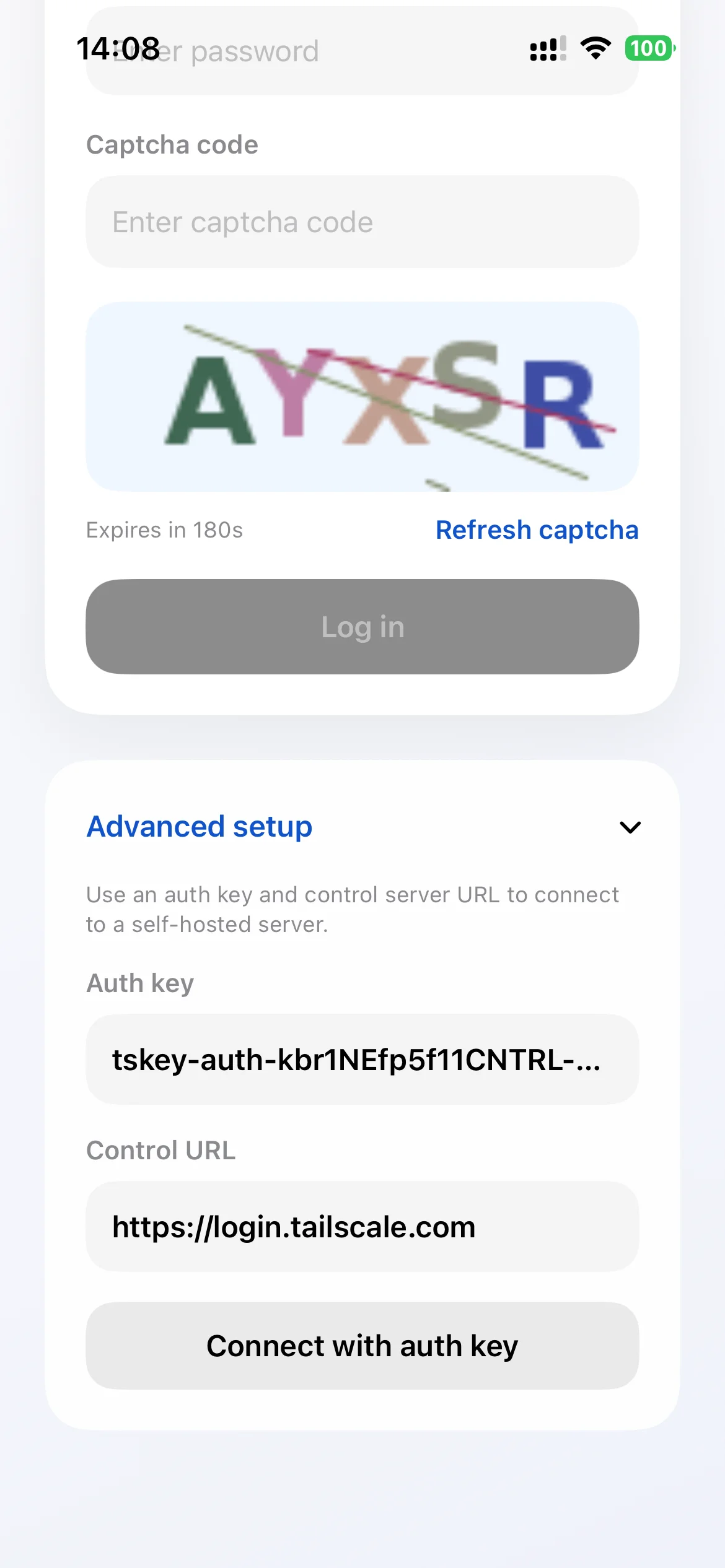
在高级设置中,需要填写两项:
- Auth Key:粘贴在 Tailscale 控制台生成的 Key(以
tskey-auth-开头)。 - 控制服务器:填入 Tailscale 的控制服务地址
https://login.tailscale.com。如果是自建 Headscale,填入你的 Headscale 实例地址,例如https://hs.yourdomain.com。
确认无误后,点击保存并返回登入页面,App 将使用填写的 Key 向控制服务器发起认证。
认证成功后,你的 iPhone 或 iPad 就会以节点身份加入对应的 Tailscale 或 Headscale 网络。
3. 登入后可以做什么
登入成功后,App 会自动拉取网络中有权限看到的设备列表。
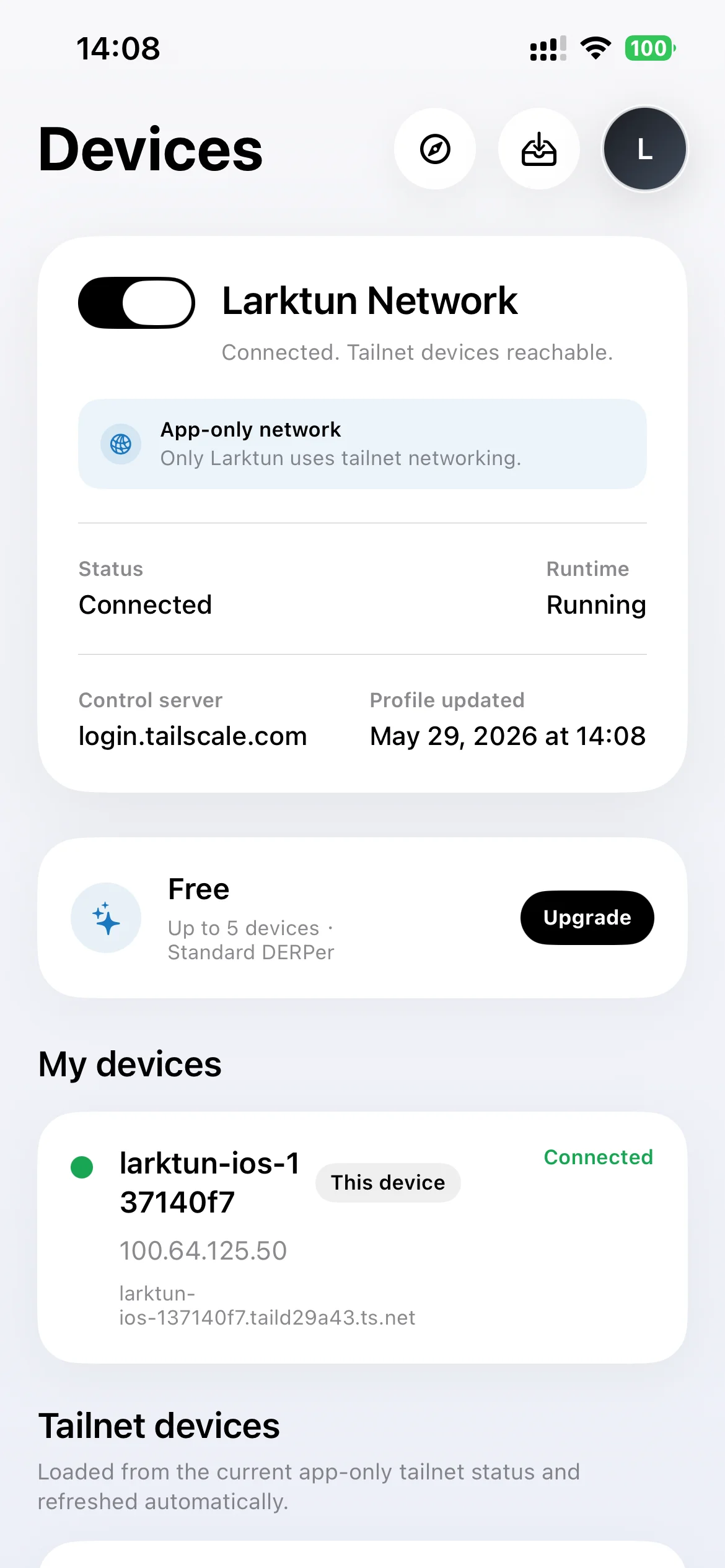
设备列表会展示每台设备的在线状态、IPv4 地址、MagicDNS 名称和快捷操作入口。在设备页面上,你可以直接:
- 查看设备状态:设备是否在线、当前 IP 地址和 MagicDNS 名称一目了然。
- Ping 连通性检测:点击设备上的 Ping 快捷操作,立即判断目标是否可达、延迟是否正常。
- 复制 IP 地址:将设备 IP 复制到剪贴板,方便在其他场景使用。
在设备功能入口,App 提供了五个核心能力:
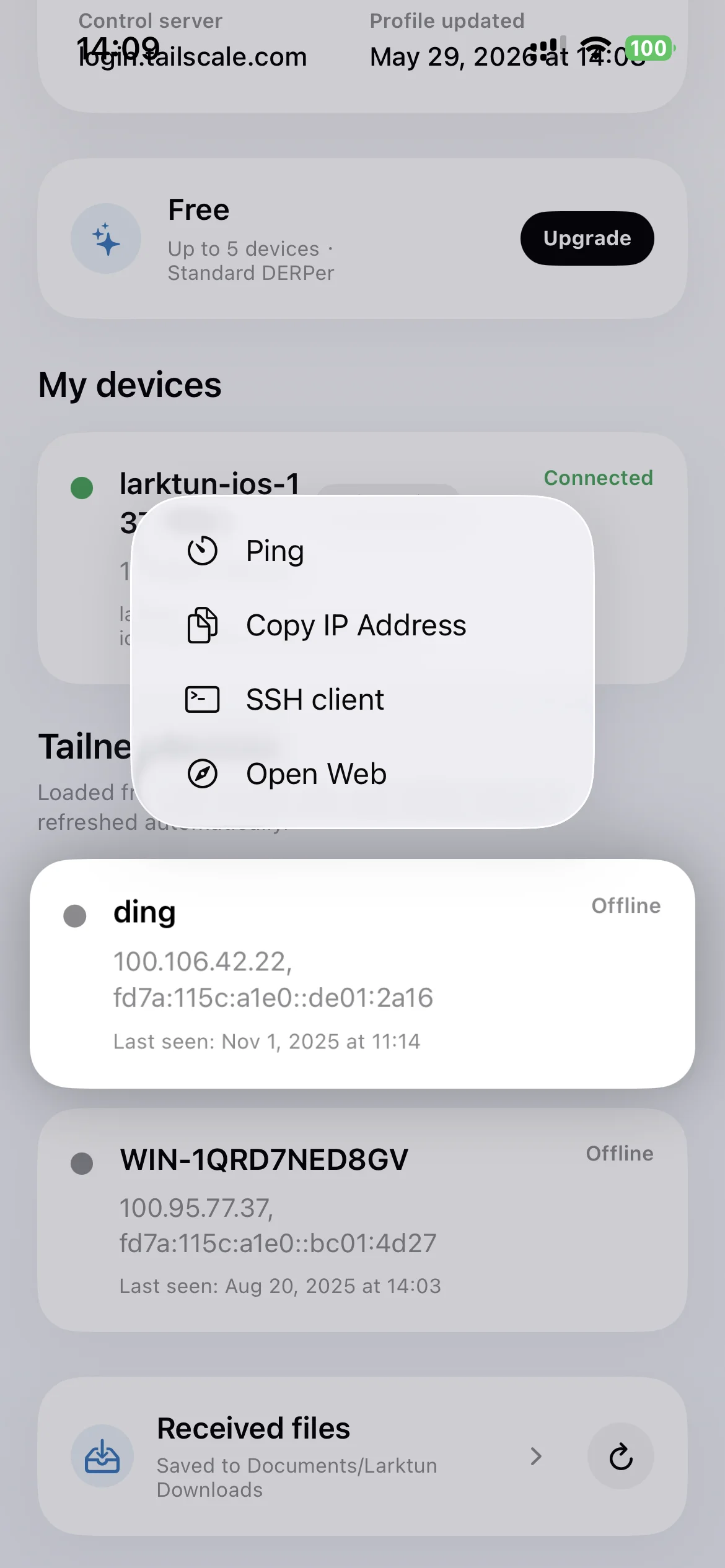
- SSH 终端:直接 SSH 到网络中的任意服务器。输入地址、端口、用户名和认证方式后,终端在 App 内运行。服务器无需暴露公网 22 端口。
- SFTP 文件管理:浏览、下载、上传文件,适合取日志、上传配置、管理证书等场景。
- Web 浏览:在 App 内置浏览器中打开内网 Web 服务,如 NAS 后台、开发服务 Swagger、内部仪表盘等。
- 文件收件箱:查看网络中其他设备发送给你的文件。
所有操作都在 App 内部完成,不需要切换工具,也不需要开启系统 VPN。
注意事项
- Key 安全:Auth Key 是设备身份的凭证。请妥善保管,不要分享给不信任的人。如果 Key 泄漏,可以在 Tailscale / Headscale 控制台撤销该 Key。
- 网络权限:App 以 Key 对应的身份加入网络,权限完全由你在 Tailscale / Headscale 管理端设置的 ACL 规则控制。
- Key 有效期:过期后 App 将无法连接。建议提前在控制台生成新 Key,在 App 中更新即可。
- 控制服务器可达性:如果你的自建 Headscale 没有公网入口,需确保手机当前网络可以访问 Headscale 服务器的地址和端口。
- 跨平台同步:同样的第三方登入能力也内置在 Android 版本中。不同平台的 App 可以使用同一个 Key(如果 Key 设置为 Reusable),也可以各自使用独立的 Key。
常见问题快速定位
- 填了 Key 和服务器地址后无法登入:确认 Key 没有被撤销或过期;确认服务器地址格式正确,且带有
https://前缀;确认手机能访问该控制服务器地址。 - 登入后看不到设备列表:确认你使用的 Key 有权限看到这些设备,检查 Tailscale / Headscale 的 ACL 规则。
- SSH 连不上目标设备:确认目标设备在线,且 ACL 允许你的节点访问该设备的 SSH 端口(通常为 22)。
- Web 页面打不开:确认目标服务正在运行,端口号正确,且 ACL 放行了对应端口。
- Key 过期了怎么办:在 Tailscale / Headscale 控制台生成新 Key,回到 App 的高级设置中更新即可,无需卸载 App。
下一步
- 了解 云雀通 iOS App 的功能细节
- 查看 开通第一条安全访问链路
- 阅读 桌面客户端操作
- 参考 ACL 介绍