在 OpenWrt 路由器上安装云雀通
云雀通(Larktun)支持直接安装在 OpenWrt 路由器上。安装完成后,路由器本身会作为一个节点接入云雀通网络,你也可以基于它继续配置子网路由,让局域网内的其他设备无需单独安装客户端即可被远程访问。
本教程介绍如何在 OpenWrt 上使用在线脚本安装云雀通、生成 Auth Key,并完成首次登入。
开始前准备
- 路由器已刷入 OpenWrt 系统,并能够正常访问互联网。
- 已通过 SSH 登入路由器后台(LuCI 的 系统 > 管理权 > SSH 访问 或终端工具均可)。
- 注册并登入 云雀通控制台。
- 路由器有足够的存储空间用于安装
larktun与larktund(建议至少预留几 MB 的可用空间)。
1. 使用在线脚本安装
通过 SSH 进入路由器后,执行以下命令下载并运行安装脚本:
wget -O /tmp/larktun.sh https://download2.larktun.com/openwrt/install.sh && sh /tmp/larktun.sh
脚本会自动识别路由器的 CPU 架构,下载对应的云雀通程序,并完成基础的服务配置。安装过程中的日志会实时输出在终端中。
安装成功后,终端会显示类似下图的提示界面,包含安装完成提示,以及后续登入所需的命令格式:
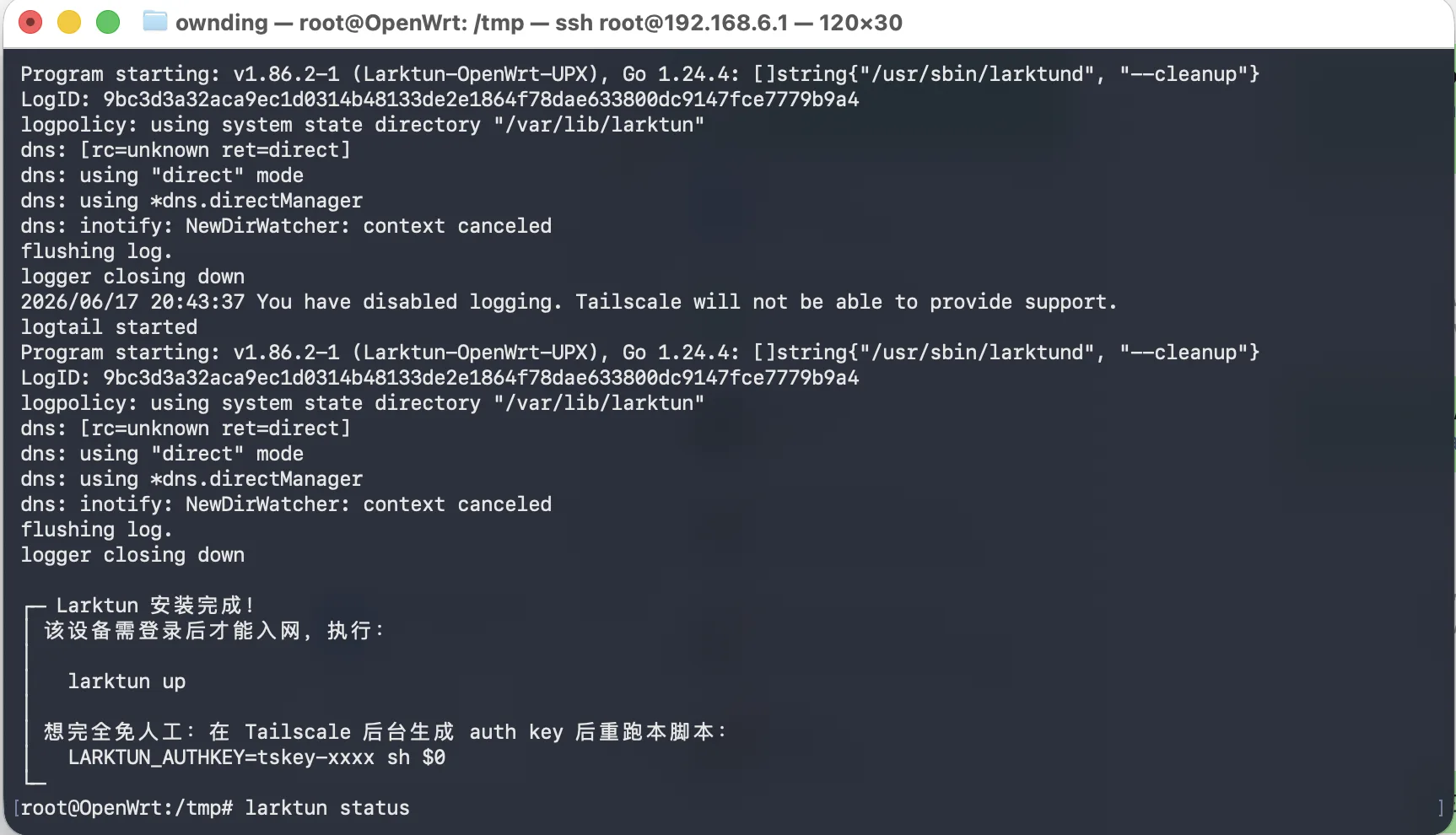
提示
如果执行 wget 时报证书或下载失败,请确认路由器系统时间是否正确,以及是否能正常解析和访问 download2.larktun.com。
2. 在控制台生成 Auth Key
安装完成后,需要一枚 Auth Key 才能让路由器接入你的云雀通网络:
- 登入 云雀通控制台,进入你的租户或工作空间。
- 在左侧导航栏中进入 机器(Nodes) 页面。
- 点击 生成授权密钥,为这台 OpenWrt 路由器生成一个专用的 Auth Key。
- 注意:出于安全考虑,Auth Key 只会完整显示一次,请妥善复制保存,不要粘贴到公开聊天、工单或截图中。
3. 使用密钥登入云雀通
回到路由器的 SSH 终端,将 <您的 Auth Key> 替换为上一步生成的密钥,执行:
larktun up --login-server=https://hs.larktun.com --auth-key=<您的 Auth Key>
其中 --login-server 需指向云雀通的接入控制面(例如 https://hs.larktun.com,具体请以控制台页面中的引导提示为准)。
验证接入状态
执行登入命令后,回到云雀通控制台的 Nodes(设备) 页面并刷新,确认这台 OpenWrt 路由器已经显示为在线。在线后,你可以参考批准子网路由,把路由器后面的局域网段一并发布到云雀通网络,让其他设备无需安装客户端即可被远程访问。
安装或登入失败怎么办
wget下载失败或超时:检查路由器能否访问公网,以及防火墙、广告屏蔽插件是否拦截了下载请求。- 提示存储空间不足:清理无用的软件包或日志后重试,OpenWrt 设备的可用空间通常比较有限。
- 执行
larktun up后路由器始终不在线:确认 Auth Key 没有过期或被重复使用,并检查--login-server地址是否完整、拼写正确。 - 路由器重启后云雀通未自动运行:检查安装脚本是否已将
larktund注册为 OpenWrt 的开机自启服务(init.d / procd)。 - 仍未解决:参考问题处理,或在控制台提交工单时附上路由器型号、固件版本与执行命令的完整输出。