在群晖 NAS 上安装 Tailscale 并登入云雀通
这篇教程会带你完成一件事:让群晖 NAS 加入云雀通网络。完成后,你会在云雀通的设备列表中看到这台 NAS,并获得一个云雀通私有地址。
整个过程分为 8 步:
- 找到群晖 NAS 的局域网 IP。
- 在群晖 DSM 中安装 Tailscale。
- 临时开启群晖的 SSH 功能。
- 从电脑登入群晖终端。
- 在云雀通创建 Auth Key。
- 在群晖终端运行登入命令。
- 回到云雀通确认 NAS 已经在线。
- 让电脑登入云雀通,并通过 NAS 的
100.64.0.x私有 IP 访问 DSM。
不需要 Linux 基础。请按照图片顺序操作,不要直接复制图片中的账号、IP 地址或密钥。
- 一台可以正常上网的群晖 NAS
- 一个属于
administrators管理员组的 DSM 账号及其密码 - 一台与 NAS 连接到同一局域网的 Windows、macOS 或 Linux 电脑
- 一个可用的云雀通账号
1. 确认 DSM 版本和 NAS 局域网 IP
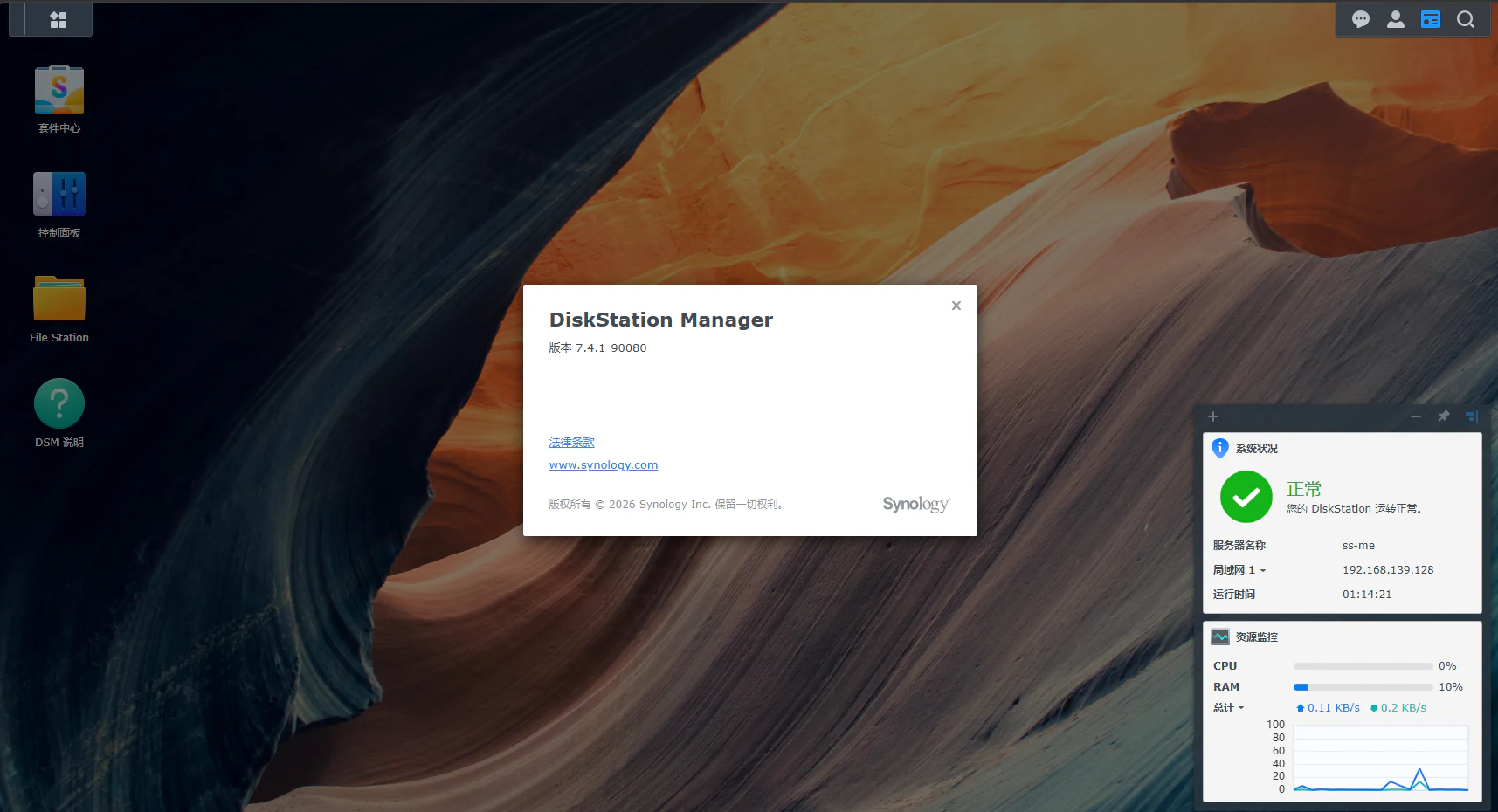
先登入群晖 DSM。打开右上角的系统信息,可以看到 DSM 版本;右侧的 系统状况 小组件通常会显示 NAS 的局域网 IP。
下图使用 DSM 7.4.1,示例 IP 是 192.168.139.128。你的版本和 IP 很可能不同,这是正常的。请记下你自己的 NAS IP,后面 SSH 登入时会用到。
2. 在群晖套件中心安装 Tailscale
在 DSM 桌面打开 套件中心。
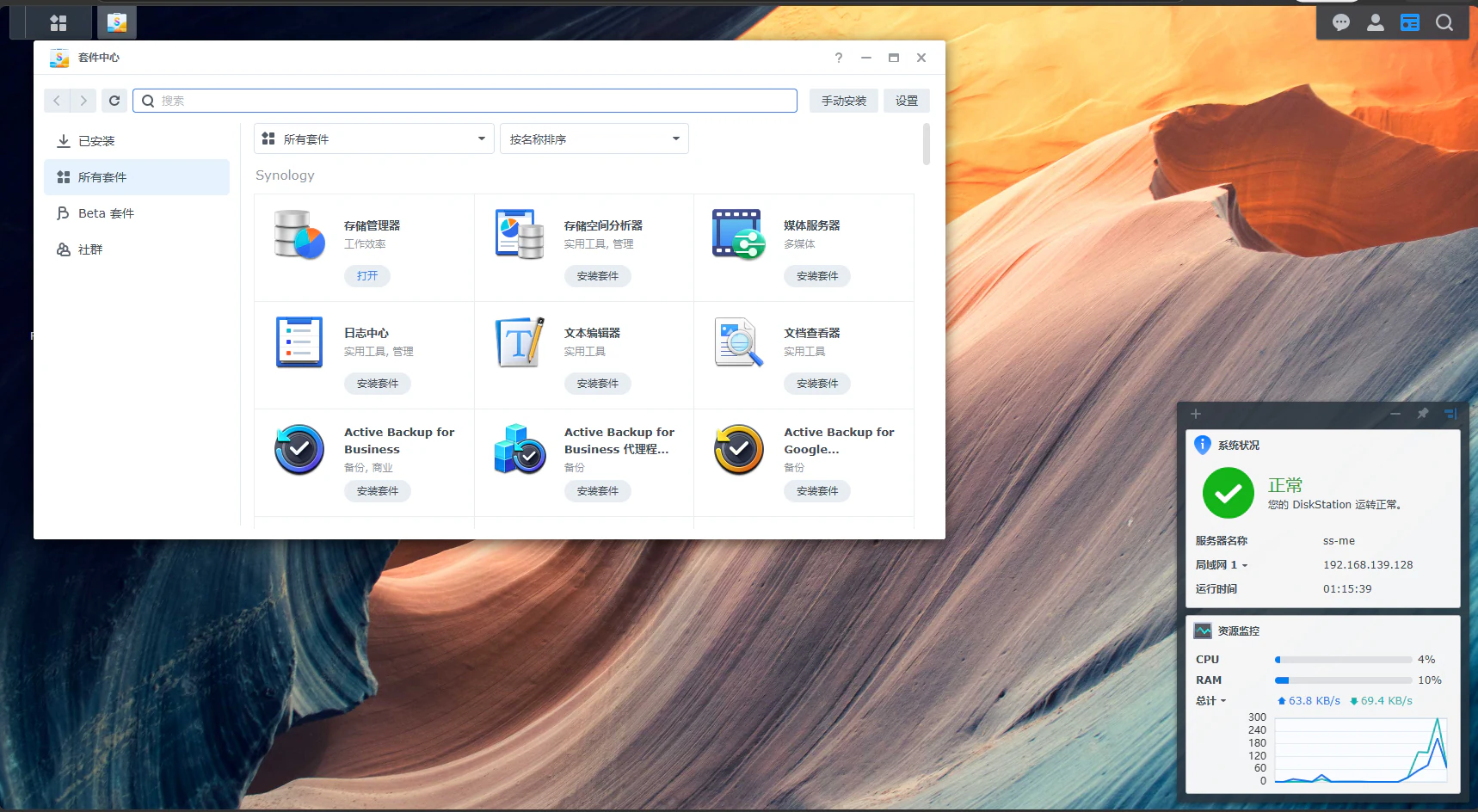
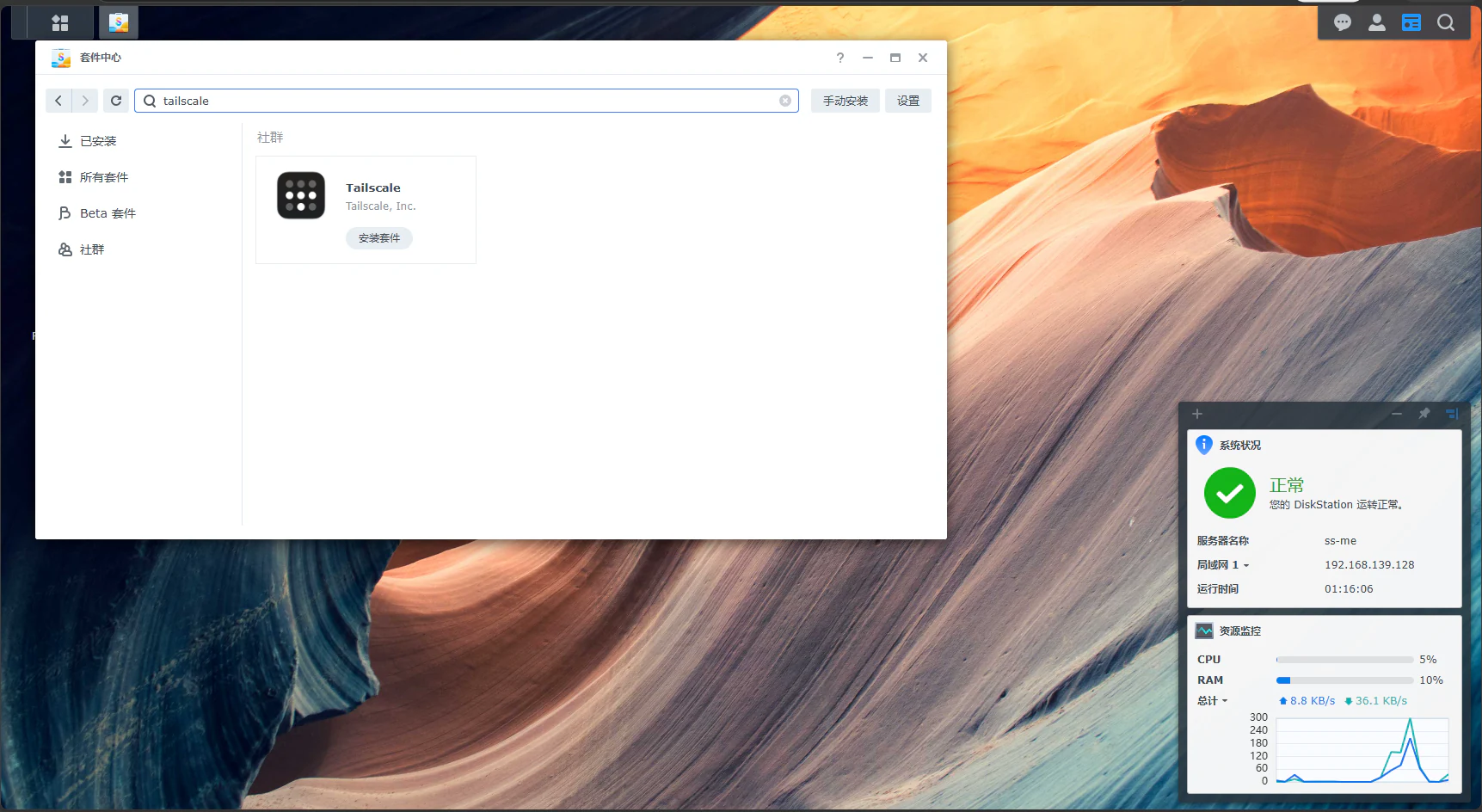
在顶部搜索框输入 tailscale。找到由 Tailscale, Inc. 提供的 Tailscale 套件,然后点击 安装套件。
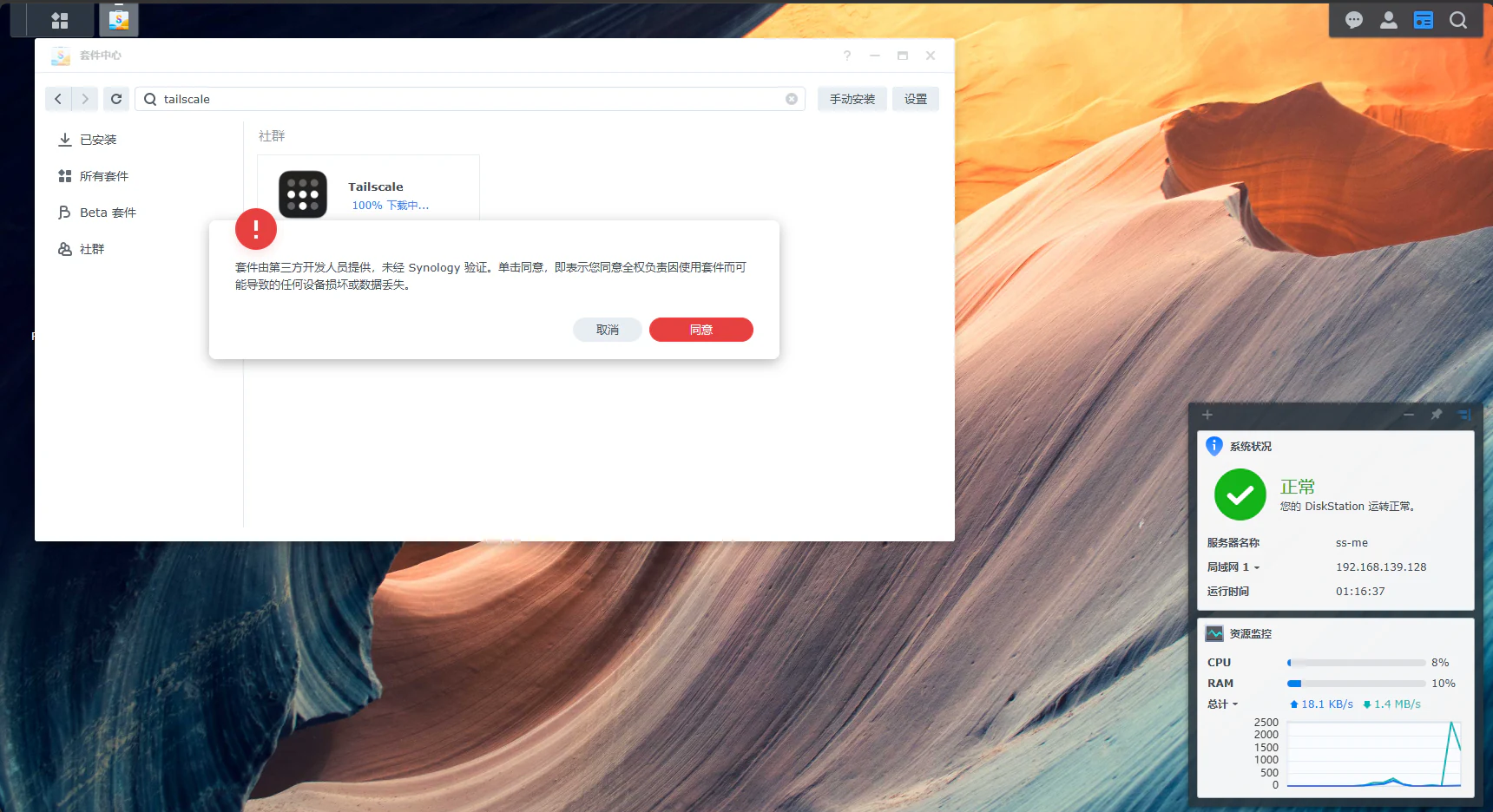
安装过程中,DSM 可能提示该套件由第三方开发者提供。确认开发者是 Tailscale, Inc. 后,点击 同意 继续。
安装完成后,Tailscale 会出现在 已安装 列表中,并显示 打开 按钮。看到这个状态,就说明套件已经装好。
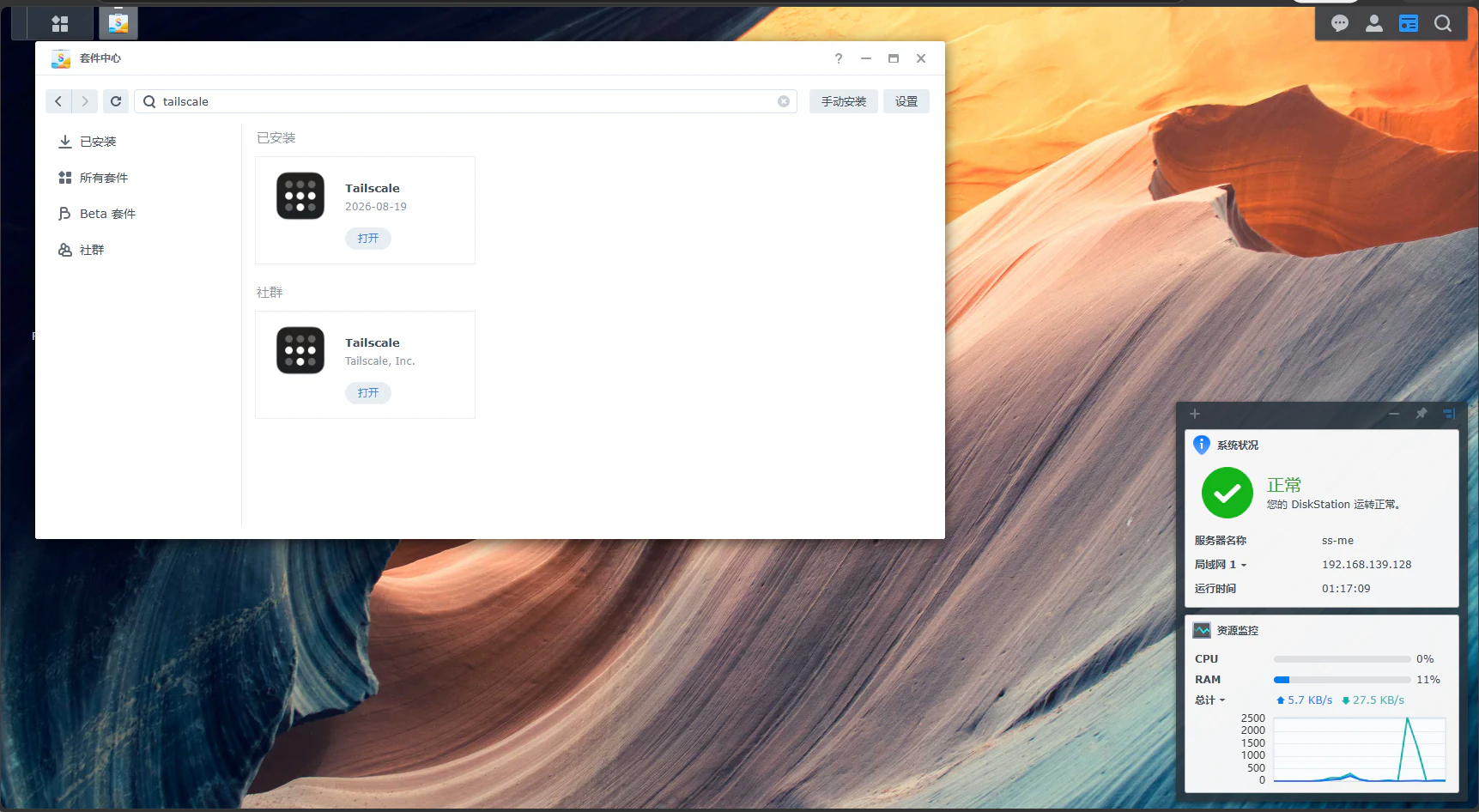
这一步只完成了软件安装。暂时不要在 Tailscale 页面使用普通账号登入;后面我们会在终端中把它登入到云雀通。
3. 临时开启群晖 SSH
我们只需要运行一条命令,所以会临时开启 SSH。先从 DSM 桌面打开 控制面板。
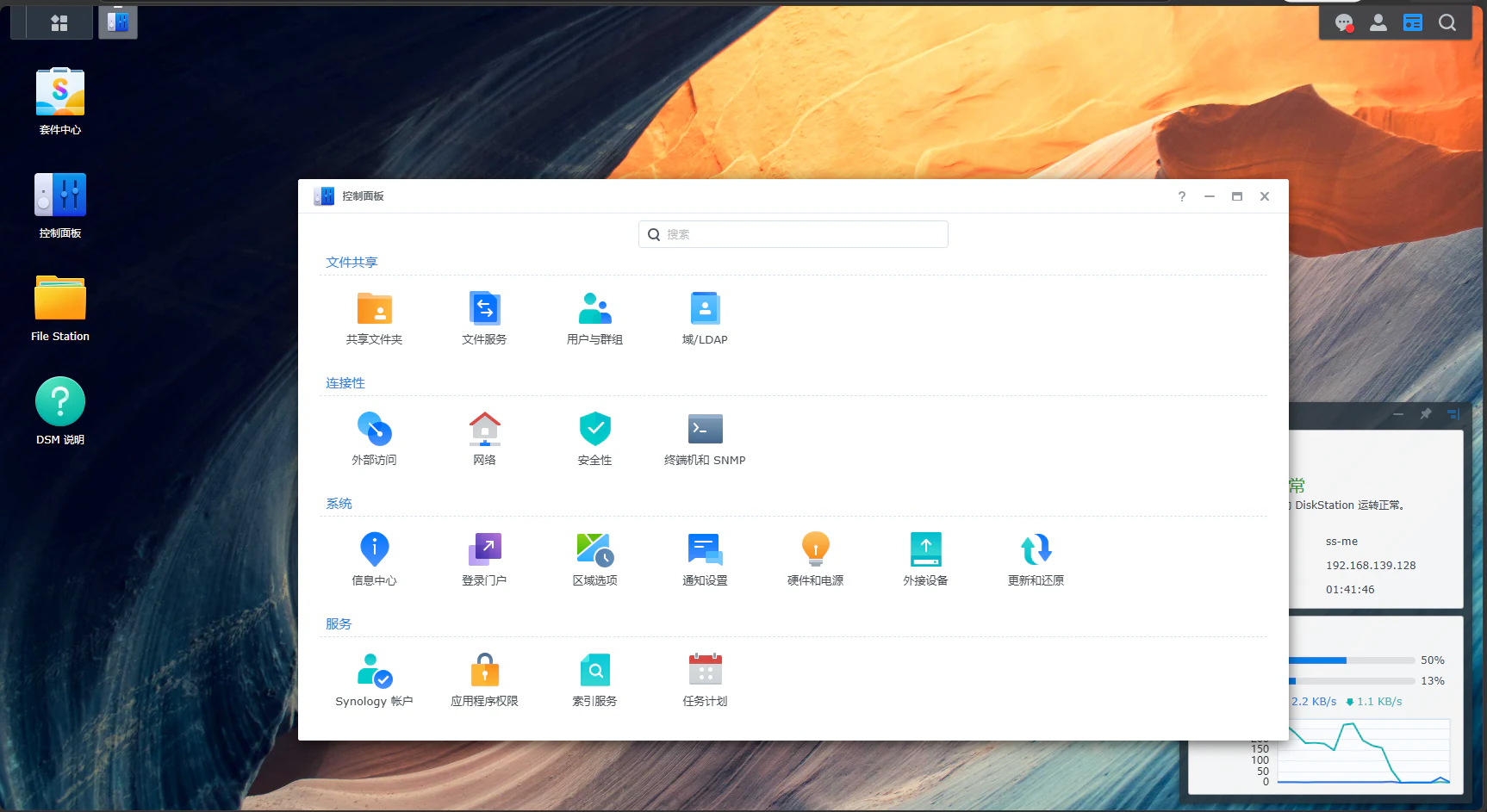
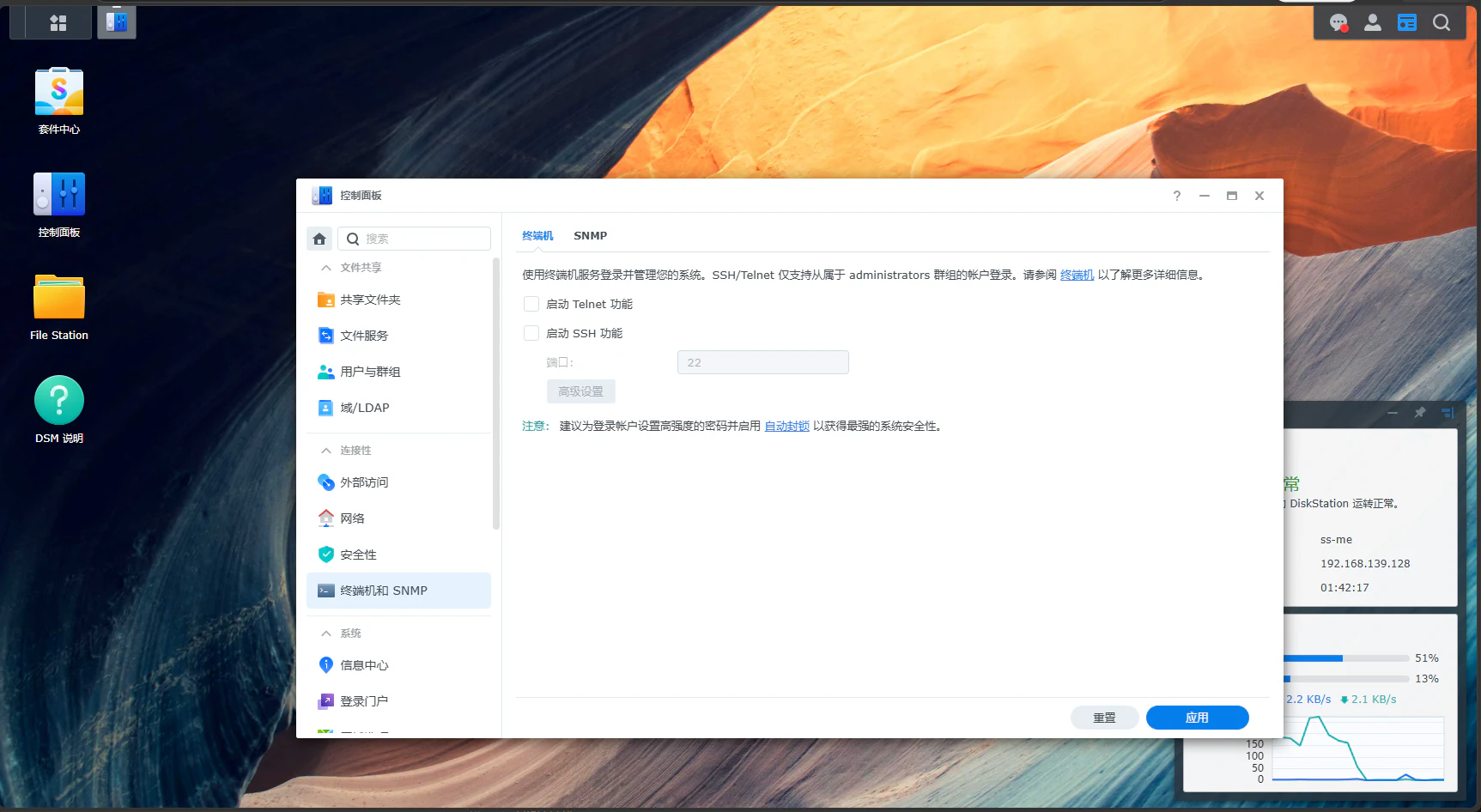
在左侧找到 连接性 > 终端机和 SNMP,进入 终端机 页面。第一次打开时,启动 SSH 功能通常没有勾选。
勾选 启动 SSH 功能,端口保持默认的 22,然后点击右下角 应用。
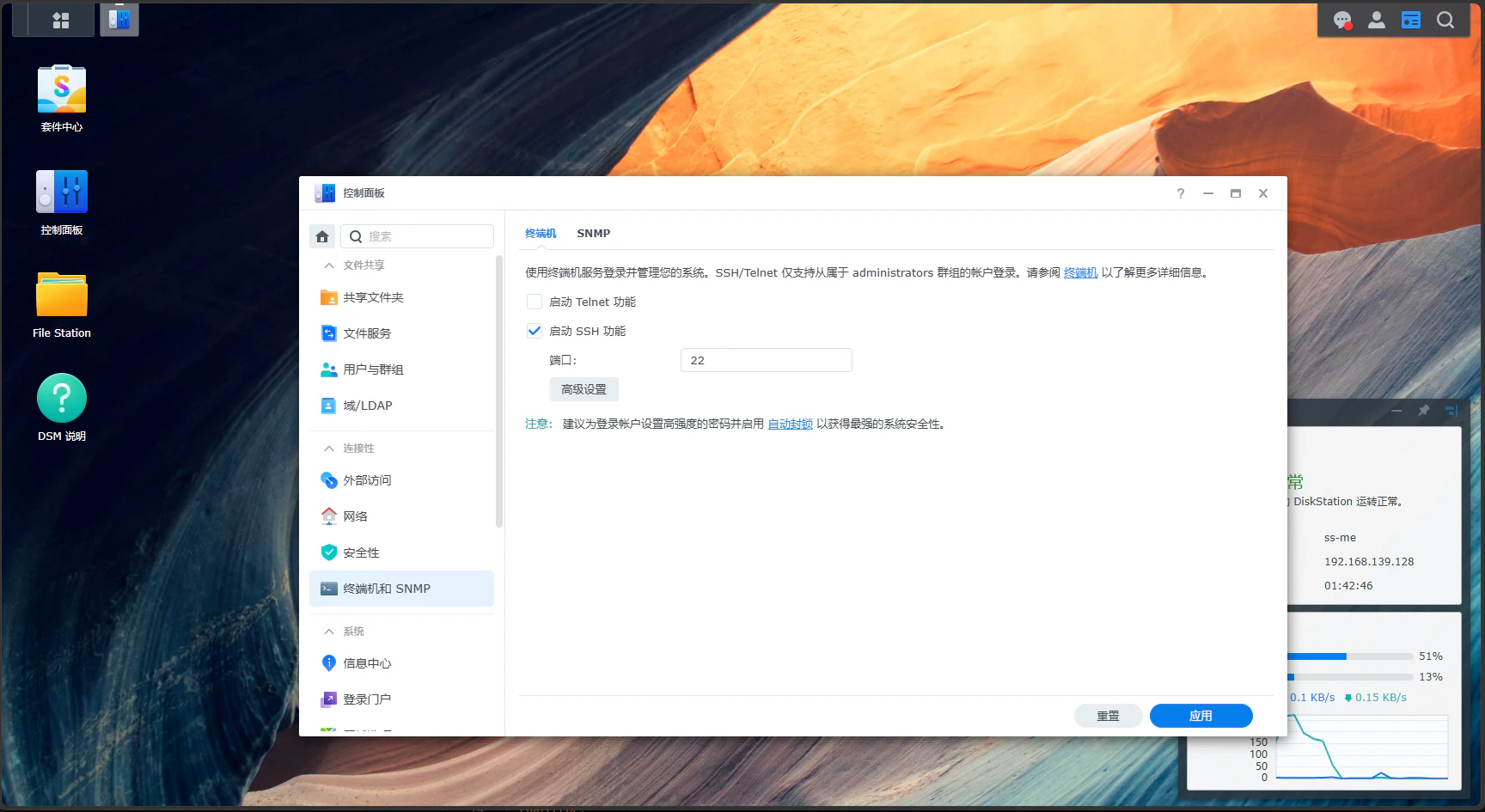
只在可信的家庭或办公局域网中使用 SSH,不要在路由器上把 22 端口映射到公网。完成本教程后,如果不再需要 SSH,可以回到这里取消勾选并点击 应用;Tailscale 套件仍会继续运行。
4. 从电脑登入群晖终端
在 Windows 中打开 PowerShell 或 Windows Terminal;在 macOS、Linux 中打开 终端。输入下面的命令:
ssh YOUR_DSM_USERNAME@YOUR_NAS_IP
请先替换命令中的两项内容:
YOUR_DSM_USERNAME:你的 DSM 管理员账号名称,不是云雀通账号。YOUR_NAS_IP:第 1 步记下的群晖局域网 IP。
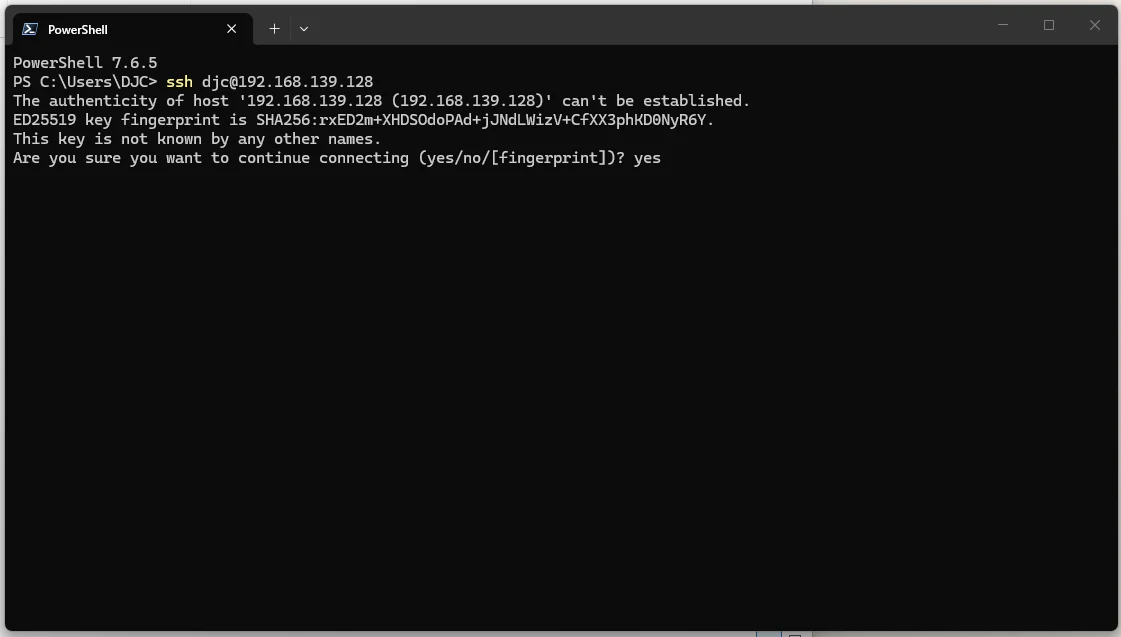
例如,DSM 用户名是 djc、NAS IP 是 192.168.139.128 时,命令就是:
ssh djc@192.168.139.128

第一次连接时,终端可能显示一段英文,并询问:
Are you sure you want to continue connecting (yes/no/[fingerprint])?
确认 IP 是你的 NAS 后,输入 yes 并按回车。
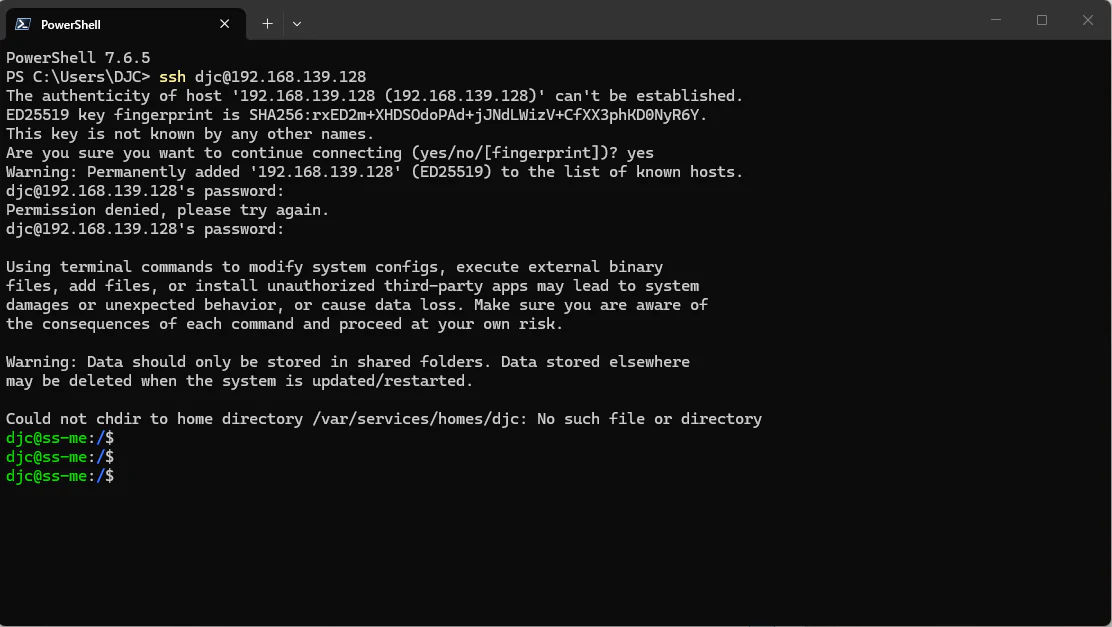
接下来会看到 password:。输入群晖 DSM 账号密码并按回车。
终端不会显示你输入的密码,也不会显示星号。正常输入完整密码后直接按回车即可。如果看到 Permission denied, please try again.,请检查密码后重试。
当命令行前面出现类似 用户名@NAS名称:~$ 的提示符时,就表示已经登入成功。截图中的 Could not chdir to home directory 只是该 DSM 账号没有启用用户主目录,不影响本教程继续操作。
5. 创建云雀通 Auth Key
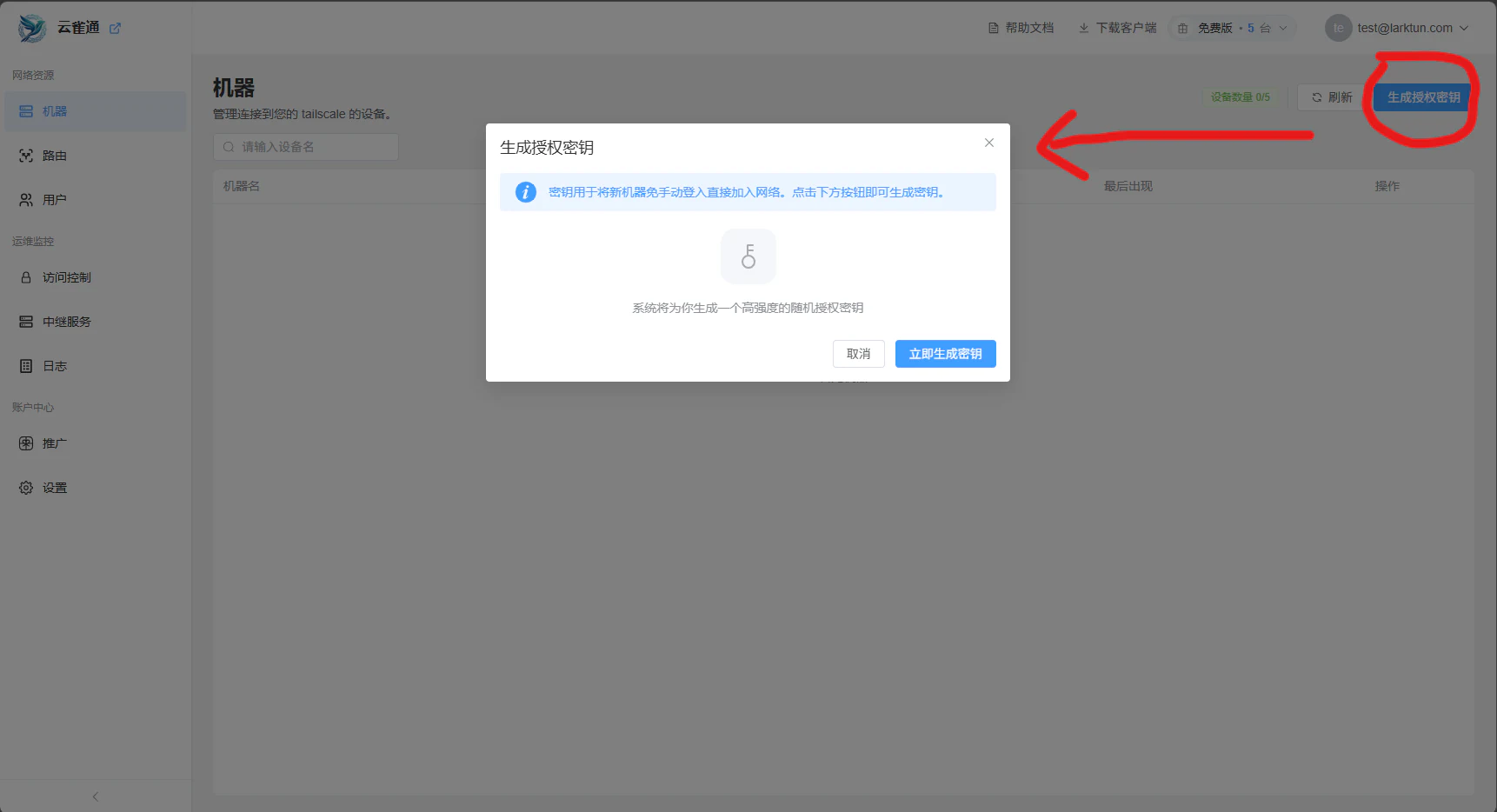
现在先不要关闭终端,在浏览器中打开并登入云雀通控制台:
- 进入你的租户或工作空间。
- 在左侧打开 机器(Nodes) 页面。
- 点击右上角 生成授权密钥。
- 在弹窗中点击 立即生成密钥。
- 立即复制生成的密钥并妥善保存。密钥通常只会完整显示一次。
不要把真实 Auth Key 发给他人,也不要放进截图、聊天记录或公开文档。本文终端截图中的密钥值已经遮挡。
6. 在群晖终端中登入云雀通
回到刚才已经登入的群晖终端。先看懂命令中的两个关键参数:
- server:
--login-server=https://hs.larktun.com指定云雀通接入服务器。它告诉 Tailscale 应该连接云雀通,而不是其他控制服务。 - key:
--auth-key=YOUR_AUTH_KEY携带刚才在云雀通生成的授权密钥。你需要把YOUR_AUTH_KEY完整替换为自己的密钥。
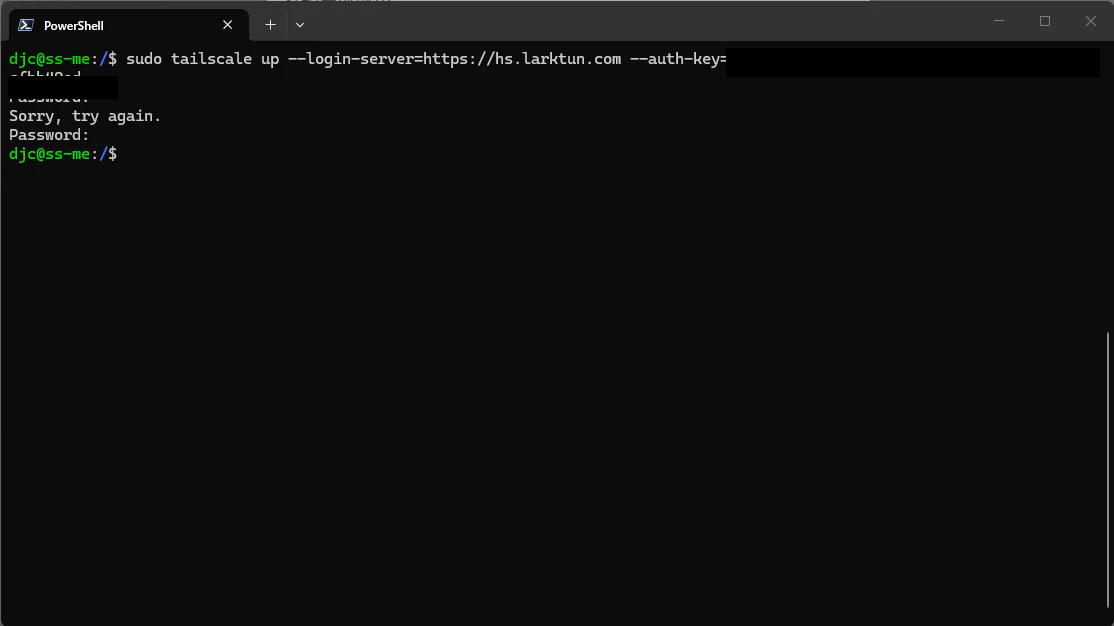
替换好密钥后,执行这一整行命令:
sudo tailscale up --login-server=https://hs.larktun.com --auth-key=YOUR_AUTH_KEY
注意:
- 不要保留示例文字
YOUR_AUTH_KEY。 - 参数等号
=两边不要添加空格。 - 不要把命令中的服务器写成
larktun.com;这里应是完整的https://hs.larktun.com。 - 如果你的云雀通控制台明确显示了其他 server 地址,请以控制台显示的地址为准。

执行后,sudo 可能再次显示 Password:。这里仍然输入群晖 DSM 账号密码,不是 Auth Key。输入时屏幕同样不会显示任何字符。
如果没有报错,并且终端回到 用户名@NAS名称:~$ 提示符,通常就表示登入命令已经成功完成。
7. 在云雀通确认群晖 NAS 已上线
回到云雀通控制台的 机器(Nodes) 页面,点击 刷新。等待几秒后,如果看到群晖 NAS 的名称、云雀通私有地址,以及绿色的 连接 状态,就表示接入成功。
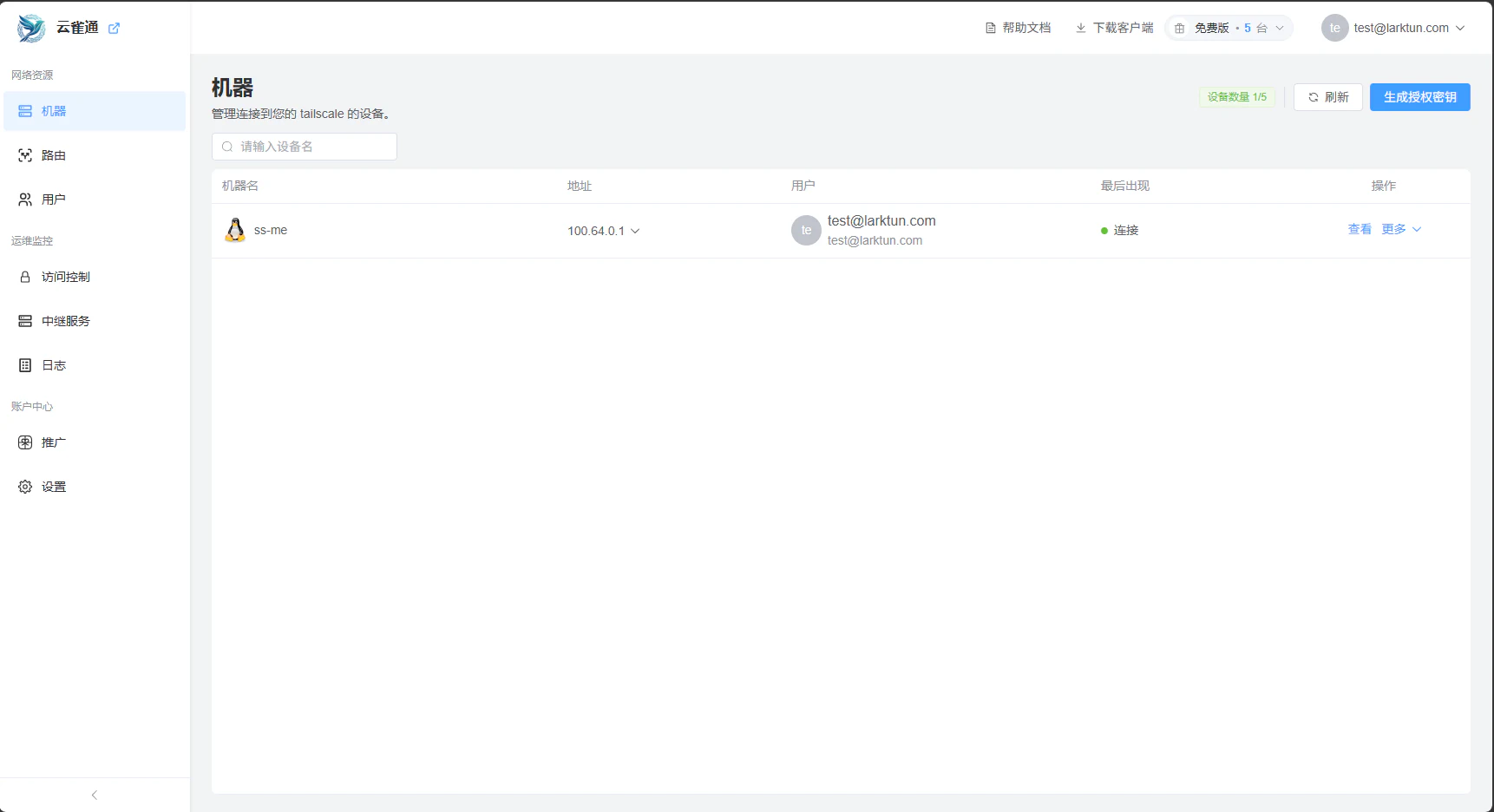
现在,这台群晖 NAS 已经成为云雀通网络中的一台设备。下一步让电脑接入同一个云雀通网络,再通过 NAS 的云雀通私有地址访问 DSM。
8. 在电脑上通过 100.64.0.x 访问群晖 DSM
完成 NAS 接入后,还需要让用于访问的电脑登入云雀通。电脑可以是 Windows 或 macOS,也不必一直与 NAS 位于同一个局域网。
- 在电脑上安装并打开云雀通客户端。详细步骤参见电脑客户端操作。
- 使用与群晖 NAS 相同的云雀通账号、租户或工作空间登入。
- 确认客户端顶部显示 已连接,并且设备列表中的群晖 NAS 显示 在线。
- 在设备列表或云雀通控制台中找到群晖 NAS 的私有 IP。它通常是
100.64.0.x形式,例如截图中的100.64.0.2。 - 打开电脑浏览器,在地址栏输入 NAS 的私有 IP 和 DSM 端口。
DSM 默认 HTTP 端口通常是 5000,地址格式为:
http://NAS_PRIVATE_IP:5000
例如,只有当你自己的 NAS 私有 IP 确实是 100.64.0.2 时,才输入:
http://100.64.0.2:5000
如果 DSM 已经启用 HTTPS,常用端口是 5001:
https://NAS_PRIVATE_IP:5001
截图里的 100.64.0.2 只是示例。请在云雀通设备列表中找到你自己的群晖 NAS,复制它对应的 100.64.0.x 地址。不要误用电脑本身的私有 IP。
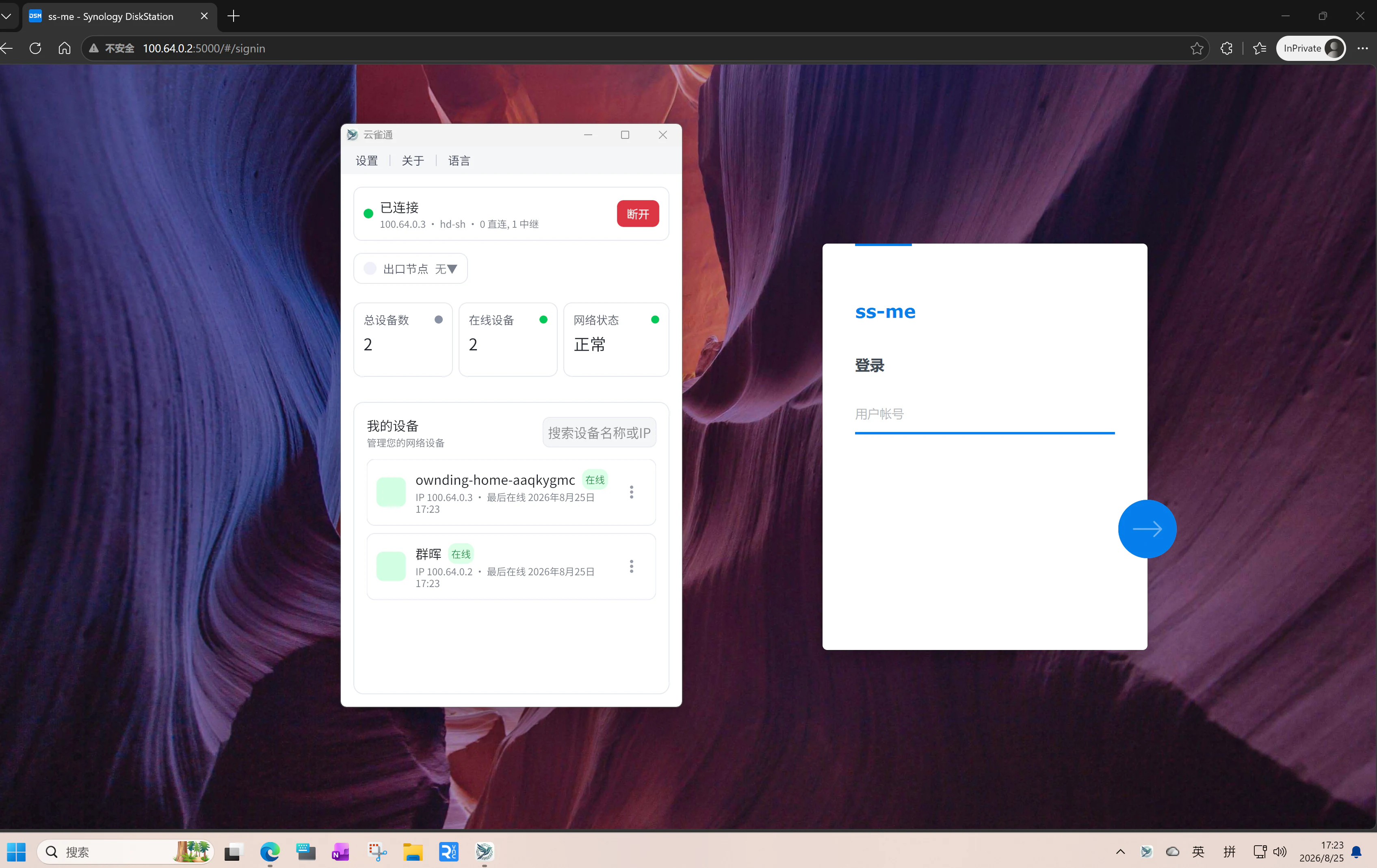
看到群晖 DSM 登录页面,就说明电脑已经可以通过云雀通私有网络访问 NAS。此时使用原来的 DSM 用户名和密码登入即可。
浏览器可能会在使用 http://...:5000 时显示 不安全,这是因为 DSM 的 5000 端口使用 HTTP。如果你已经为 DSM 配置 HTTPS,可以改用 https://...:5001;具体端口仍以你自己的 DSM 设置为准。
常见问题
套件中心搜索不到 Tailscale
先确认 NAS 可以访问互联网,并刷新套件中心。也请检查搜索结果是否位于 社区 区域,以及套件是否由 Tailscale, Inc. 提供。
SSH 提示 Connection refused
回到 控制面板 > 终端机和 SNMP,确认已经勾选 启动 SSH 功能、端口是 22,并点击了 应用。电脑还必须与 NAS 位于同一可互通的局域网。
SSH 一直提示 Permission denied
确认使用的是 DSM 用户名和 DSM 密码,并且该账号属于 administrators 管理员组。密码区分大小写;输入密码时终端不会显示字符。
终端提示 tailscale: command not found
确认 Tailscale 已出现在套件中心的 已安装 列表中。关闭当前 SSH 窗口,重新连接后再执行命令。
执行登入命令后提示密钥无效
Auth Key 可能已过期、被撤销、复制不完整或已经使用。回到云雀通 机器(Nodes) 页面重新生成一枚密钥,并检查密钥前后没有空格或换行。
命令没有报错,但云雀通看不到 NAS
等待几秒后刷新设备列表,并依次检查:
- 创建密钥和查看设备时是否进入了同一个租户或工作空间。
- server 是否完整填写为
https://hs.larktun.com,或你的控制台指定的地址。 - 群晖 Tailscale 套件是否仍处于已安装、运行状态。
电脑无法通过 100.64.0.x 打开 DSM
依次检查以下内容:
- 电脑端云雀通是否显示 已连接,群晖 NAS 是否显示 在线。
- 输入的是群晖 NAS 的私有 IP,而不是电脑自己的
100.64.0.x。 - DSM 管理端口是否仍为
5000,或 HTTPS 端口是否为5001。 - 云雀通 ACL 和群晖防火墙是否允许这台电脑访问 DSM 端口。
- 如果修改过 DSM 端口,请把地址中的
5000或5001替换为实际端口。
完成后的安全收尾
如果以后不需要通过局域网管理群晖终端,请回到 控制面板 > 终端机和 SNMP,取消勾选 启动 SSH 功能 并应用设置。关闭 SSH 不会让已经运行的 Tailscale 套件退出云雀通。